

JIS・US・ISO配列の違いとは?キー配置と選び方を比較
キーボードを選ぶときに見かける「JIS配列」「US配列」「ISO配列」。似た言葉ですが、日本語入力向けのキーを持つか、Enterや左Shiftの形がどう違うか、キーキャップが合うかという別々の話が混ざりやすいポイントです。
先に結論をいうと、日本語配列に慣れていて入力切り替えをキーで行いたい人はJIS配列、英字記号の位置やキーキャップの選択肢を重視する人はUS配列、欧州向けの物理形状・言語配列が必要な人はISO系を候補にします。ただし、購入前には本体の物理配列・キーキャップの対応・OSの入力設定を分けて確認しましょう。
自社製品のご紹介|完全無線分割キーボード Merami Zero
自社製品のご紹介|完全無線分割キーボード Merami Zero
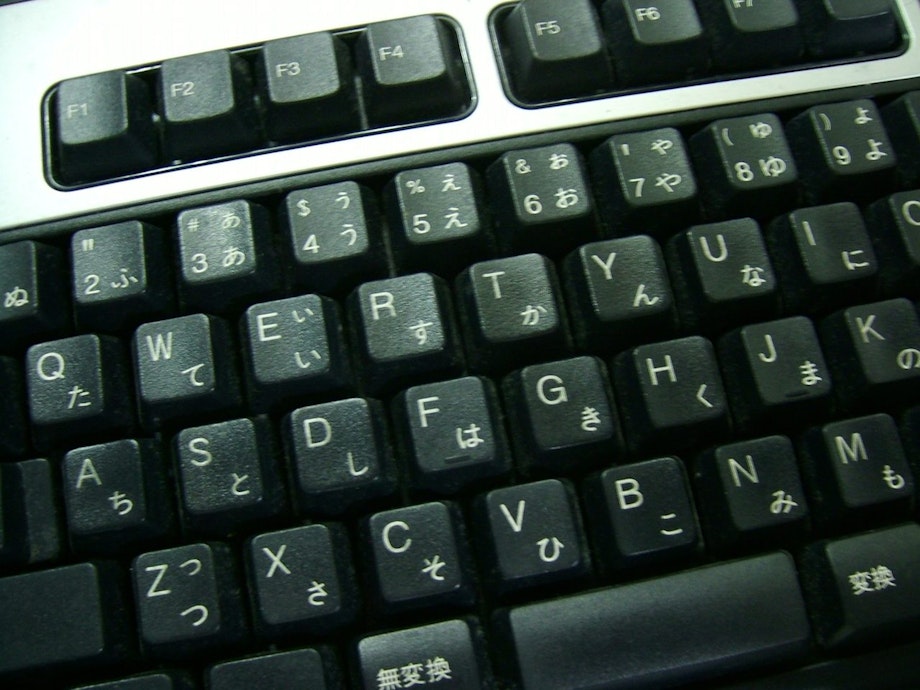
初心者でも使いやすい国内スタートアップが
開発中完全無線分割キーボード、近日先行販売開始予定
- 分割スペースキー
- 左右にYHKキー
- 矢印キーあり
- キーマップ変更可能
- ZMKファームウェア
まず整理:配列名だけでは判断できない3つの要素
「配列」は一つの意味ではありません。次の3つを分けると、商品説明やキーキャップの対応表を読み違えにくくなります。
- 物理配列:Enter・左Shift・追加キーの形と位置です。キーキャップが合うかどうかに関わります。
- 印字・言語配列:記号、かな、各国語文字がどのキーに印字されているかです。目視での入力しやすさに関わります。
- OSの入力設定:押したキーに対してどの文字が入力されるかです。記号やショートカットを期待どおり入力するために合わせます。
たとえば、US物理配列のキーボードでもOSで日本語入力はできます。一方で、OS設定だけを変えても、短い左Shiftや逆L字Enterに必要なキーキャップの形・個数は変わりません。
JIS・US・ISO配列の主な違い
JIS配列:日本語入力用のキーを持つ日本語キーボード
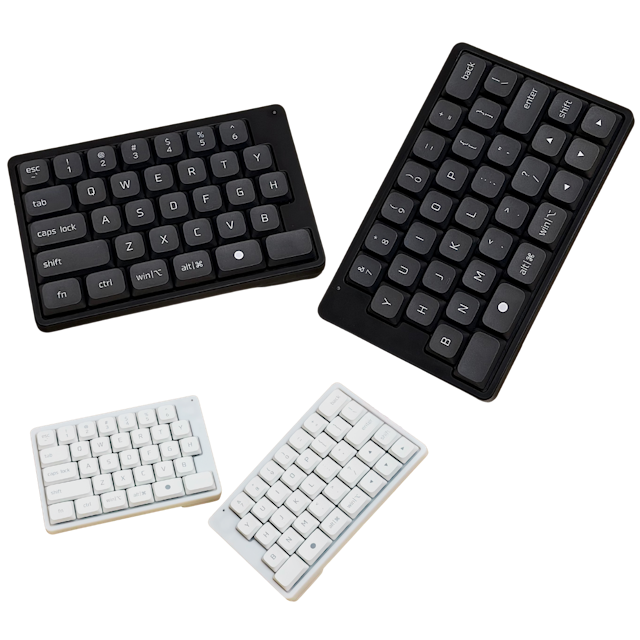
JIS配列は、JIS X 6002:1980「情報処理系けん盤配列」を背景に持つ日本語キーボードの呼び方です。日本で一般的な製品では、かな印字に加え、全角/半角、無変換、変換、かなといった日本語入力に関わるキーがスペースバー周辺に置かれます。そのためスペースバーはUS配列より短く、周辺キーのサイズも異なることが多いです。
普段から日本語配列のノートPCを使っているなら、キーの位置を覚え直す負担が小さいのが利点です。ただし、JISと書かれていてもテンキーの有無やコンパクト配列への省略のしかたは製品ごとに違うため、写真と配列図まで確認してください。
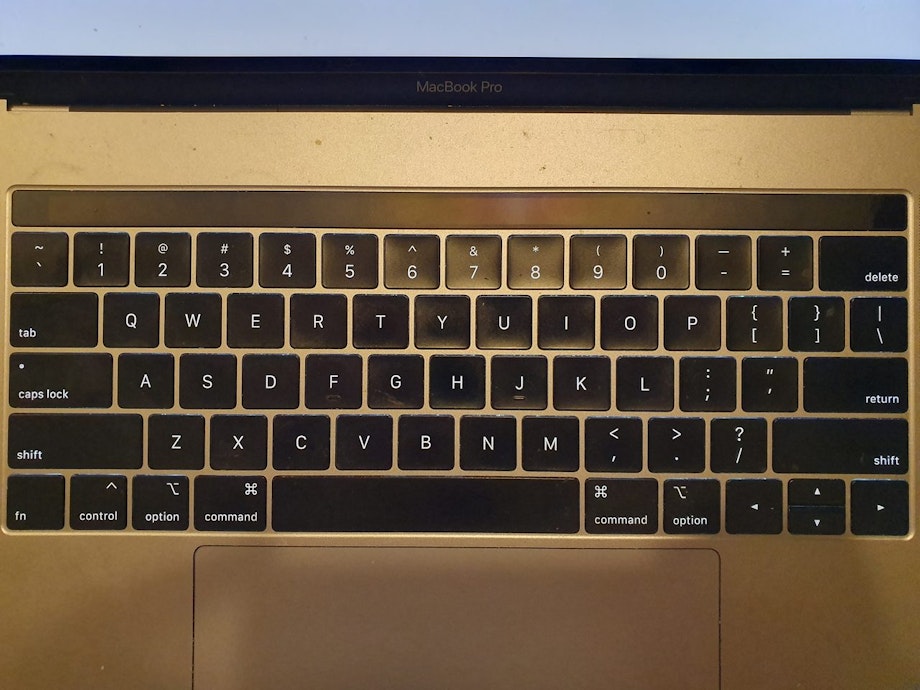
US配列:横長Enterが目印の英語配列
日本の販売ページでいうUS配列は、多くの場合、北米で広く使われるANSI系の物理配列を指します。横長のEnterと長い左Shiftが見分ける目安で、左Shiftの右側にISO系の追加キーはありません。英字記号を含むキーの印字も、一般的な日本語配列とは異なります。
US配列を選ぶ理由は、英語キーボードの記号位置に慣れていること、ANSI対応のキーキャップセットを選びやすいことなどです。反面、日本語配列から乗り換える場合は、記号・Enter・日本語入力の切り替え方法を最初に確認すると安心です。
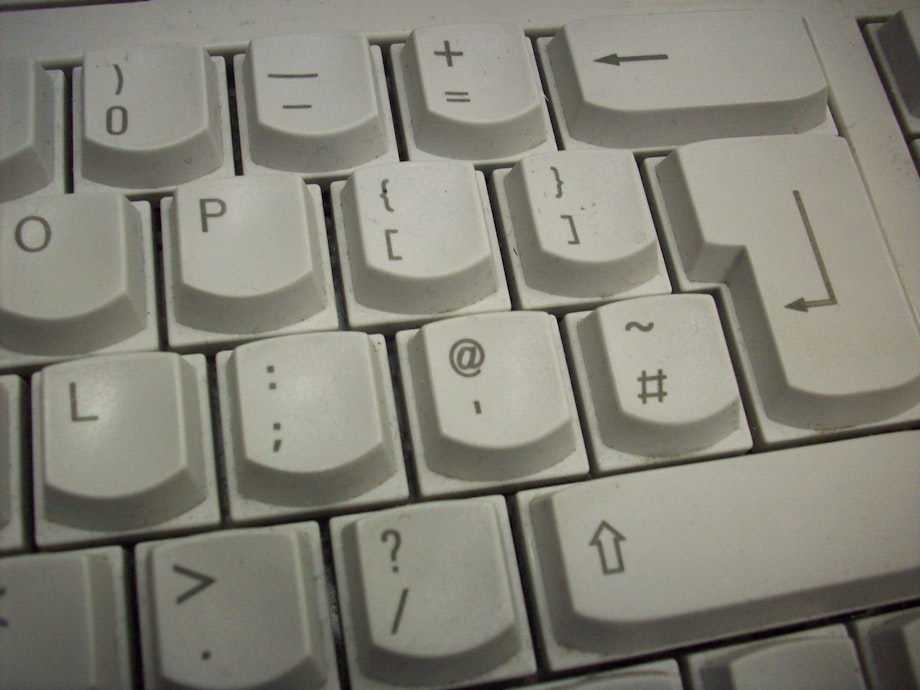
ISO配列:逆L字Enterと左Shift横の追加キーが目印
ISO配列という言葉は、欧州向けキーボードでよく見られる物理形状を指す場合があります。大きな逆L字のEnter、短い左Shift、その右側にある追加キーが代表的な見分け方です。ただし、ISO/IEC 9995はキーボードの区域・キーの相対配置や文字・記号配置の原則を定める国際規格シリーズであり、国ごとの印字まで一種類に固定するものではありません。英国、ドイツ、フランスなどでは、同じISO系の形でも文字や記号の配置が異なります。
ひと目で比べる:Enter・左Shift・スペース周辺
種類 | Enterの形 | 左Shift周辺 | スペース周辺 |
|---|---|---|---|
JIS | 縦に大きい形が一般的 | 製品により追加キーあり | 変換・無変換などで |
US(ANSI系) | 横長 | 長い左Shift、 | 長いスペースバーが一般的 |
ISO系 | 逆L字 | 短い左Shift、 | 国・製品により異なる |
キーキャップを買うときは、配列名だけでなくEnterと左Shiftの実寸・形状を確認することが重要です。 ANSI用セットに逆L字Enterは入らず、ISO用セットに必要な追加キーがないことがあります。JIS用はスペース周辺の小さなキーを含むかどうかも確認しましょう。
自作・分割キーボードでは特に注意:「ANSI対応」「ISO対応」という表記があっても、一般的なフルサイズのキーキャップセットがそのまま使えるとは限りません。親指キー、分割スペース、特殊な1U以外のキー、スタビライザーの有無まで、キーボード側の配列図と照合してください。
自分に合う配列の選び方
JIS配列が向く人
- 日本語配列のノートPCや職場のキーボードに慣れている
- 変換・無変換などのキーで日本語入力を切り替えたい
- かな印字や日本語向けのキー表記を手元で確認したい
US配列が向く人
- 英語配列の記号位置やショートカットに慣れている
- 横長Enter・長い左Shiftの物理形状を好む
- ANSI対応のキーキャップを選ぶ予定がある
ISO系が向く人
- 利用する国・言語向けのISO系キーボードが必要
- 逆L字Enterや追加キーを含む物理配列に慣れている
- その国の言語印字とOS設定を合わせて使いたい
迷ったら、最初に毎日使うPCのキーボードと同じ物理配列を選ぶのが安全です。新しい配列を選ぶ場合も、見た目だけで決めず、記号の位置・日本語入力の切り替え・交換用キーキャップの3点を確認しましょう。
OS設定も合わせて確認する
キーボード本体の印字と、OSが認識するキーボード種類が異なると、記号を押したときに想定と違う文字が入力されることがあります。接続後は、OSの入力ソース・キーボード種類の設定で、実機の物理配列に合うものを選びます。
macOSでは接続時のキーボード設定アシスタントでANSI、JIS、日本語、ISOといった種類を指定する案内があります。Windowsでも、使用するキーボードに対応するレイアウトを入力言語の設定で確認しましょう。設定の名称や手順はOSのバージョンで変わるため、購入直後はメーカーとOSの最新案内を確認してください。
出典・仕様を確認する
規格の範囲と実際の配列を混同しないため、購入前にはメーカーの配列図・キーキャップの対応表も併せて確認してください。
- 日本規格協会:JIS X 6002:1980 情報処理系けん盤配列
- ISO:ISO/IEC 9995-1:2026 Keyboard layouts for text and office systems
- Apple サポート:国/地域別の Apple 製キーボードの見分け方
- Apple Support:Specify a keyboard type on Mac
- 画像(JIS配列):LERK/Wikimedia Commons/CC BY-SA 3.0(縮小のみ)
- 画像(US配列):Syced/Wikimedia Commons/CC0 1.0(縮小のみ)
- 画像(ISO配列):Secret Pilgrim/Wikimedia Commons/CC BY-SA 2.0(縮小のみ)
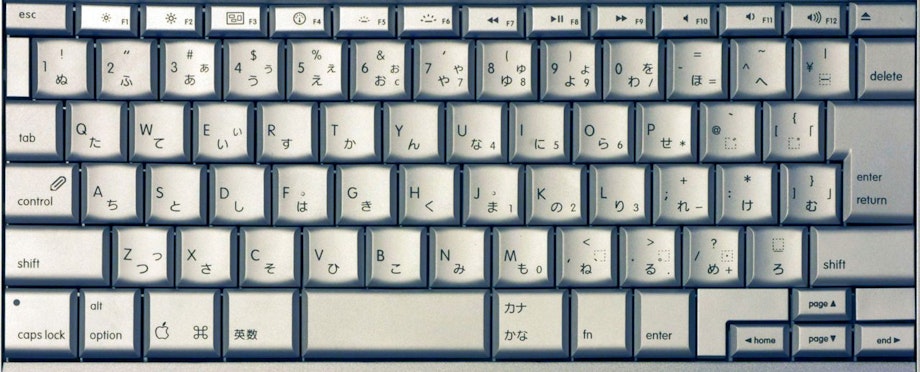
- 画像(JIS配列・全体):Hosikawafuzi/Wikimedia Commons/CC BY-SA 3.0(縮小のみ)
JIS配列とUS配列は、日本語入力のしやすさが違いますか?
どちらでも日本語入力はできます。違いは主に、変換・無変換など日本語入力用キーの有無と、記号・Enter・スペース周辺の位置です。日本語配列に慣れている場合はJIS配列のほうが移行しやすい傾向がありますが、US配列でもOS設定やショートカットを整えれば使用できます。
ANSI用キーキャップはISO配列のキーボードに使えますか?
そのままでは必要なキーがそろわない場合があります。ISO系は逆L字Enter、短い左Shift、その右側の追加キーを使うためです。キーキャップセットにISO対応の追加キーが含まれるか、キーボードの配列図とキーサイズを照合してください。
JIS・US・ISOのどれかをOS設定で切り替えれば、キーキャップも使えますか?
いいえ。OS設定で変わるのは主に押したキーに対して入力される文字です。Enterや左Shift、スペース周辺の物理的な形・個数は変わりません。キーキャップを交換する場合は、キーボード本体の物理配列に合うセットを選びます。
まとめ:購入前は「物理配列」と「OS設定」を別々に見る
JIS・US・ISO配列の違いは、入力できる言語だけではありません。まずEnterと左Shiftの形、スペース周辺のキー、追加キーの有無を見て物理配列を判断し、次に印字とOS設定を合わせます。キーキャップを選ぶなら、配列名だけで決めず、キーボードの配列図と各キーのサイズまで確認してください。
この記事を書いた人
