
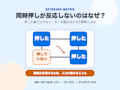

キーボードのチャタリングとは?原因・確認方法とデバウンスを初心者向けに解説
キーボードで「a」を1回しか押していないのに「aa」と入力された経験はありませんか。このような症状を調べると、チャタリングという言葉が見つかります。
チャタリングとは、1回の操作に対して接点の信号が短時間に何度も切り替わり、複数回の入力として扱われることがある現象です。
ただし、同じ見た目の症状でも、OSのキーリピート設定、アプリのマクロ、接続不良、電池残量、ファームウェアなどが関係する場合があります。この記事では、チャタリングの仕組みとデバウンスの役割を理解し、分解や部品交換の前に安全に切り分ける順番を解説します。
自社製品のご紹介|完全無線分割キーボード Merami Zero
自社製品のご紹介|完全無線分割キーボード Merami Zero
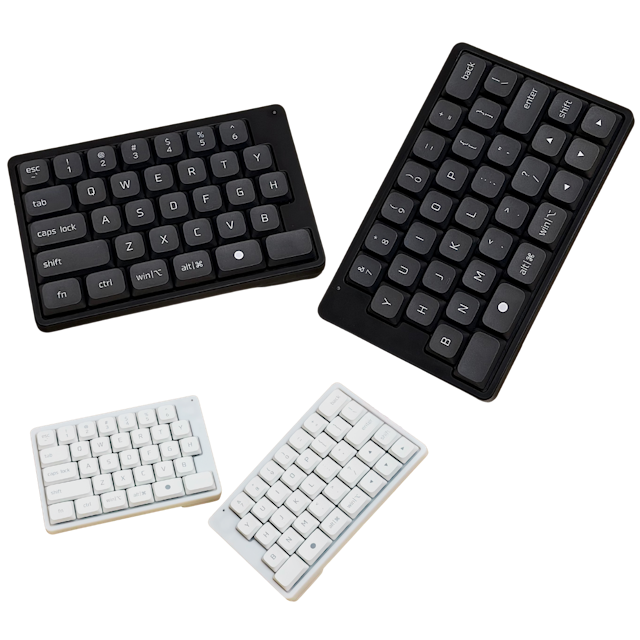
初心者でも使いやすい国内スタートアップが
開発中完全無線分割キーボード、近日先行販売開始予定
- 分割スペースキー
- 左右にYHKキー
- 矢印キーあり
- キーマップ変更可能
- ZMKファームウェア
キーボードのチャタリングとは?
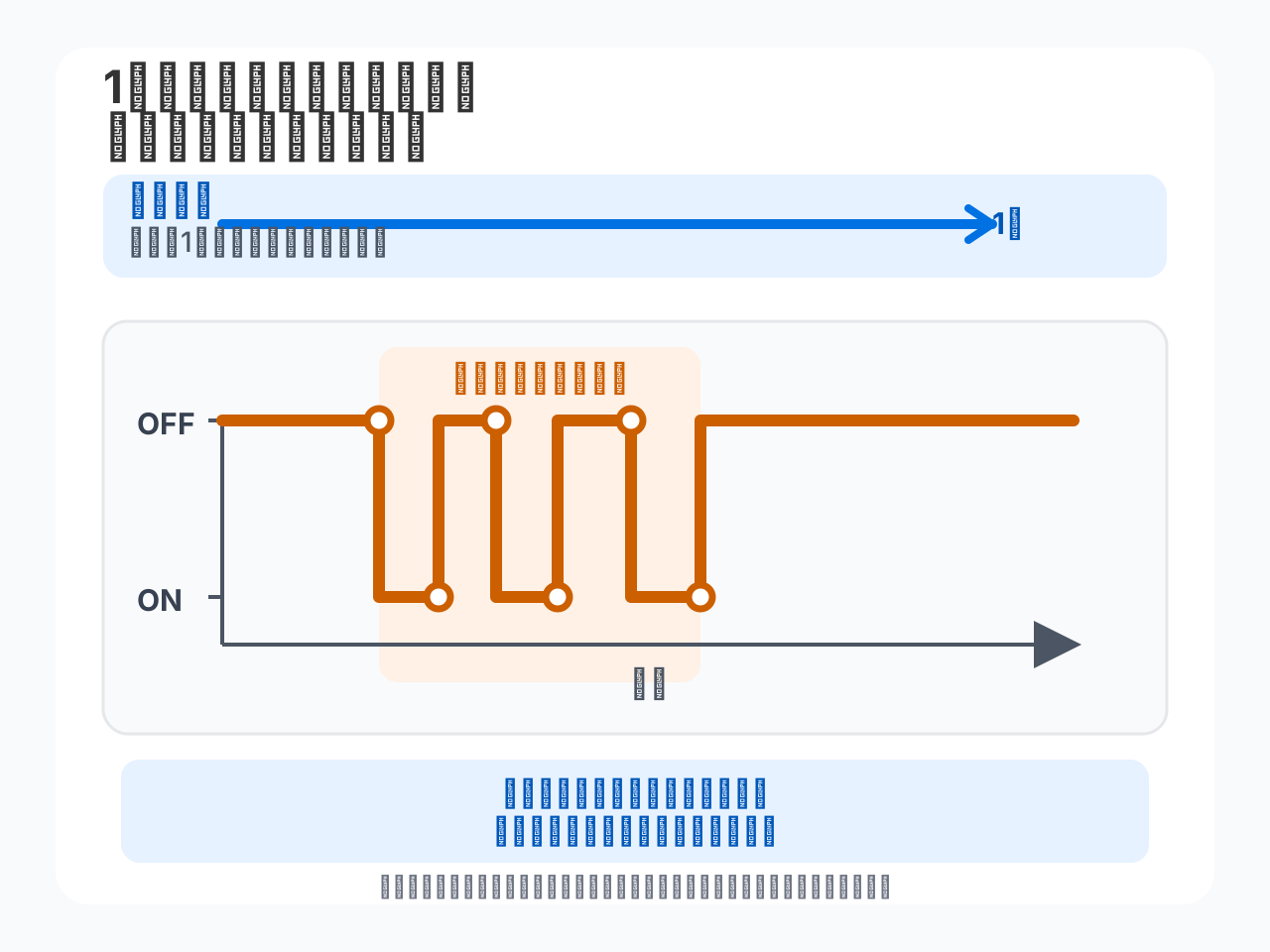
機械式のキースイッチでは、キーを押すと内部の接点が触れ、電気的なオン・オフが切り替わります。接点は理想的に一度で静止するとは限らず、触れた直後に小さく跳ね返り、オンとオフが短時間に複数回切り替わることがあります。英語ではcontact bounceやcontact chatterと呼ばれます。
キーボード側がこの細かな変化をそれぞれ別の押下として報告すると、1回の操作が2回以上の文字入力に見えます。キーを離すときにも接点が揺れる可能性があります。
QMK Firmwareの公式資料は、接点が落ち着く時間はスイッチの種類、経年、押し方などで変わり得ると説明しています。また、接点の跳ね返りとは別に、電気的なノイズが似た短い変化を生む場合もあります。つまり、二重入力が起きたという事実だけで、すぐにスイッチ故障と断定はできません。
チャタリングとキーリピートの違い
キーリピートは、キーを押し続けたときに同じ文字を連続入力するOSの機能です。短く1回押して離した直後に同じ文字が重なるチャタリングとは、起き方が異なります。
ただし、リピート開始までの待ち時間が短い、キーが物理的に戻りにくい、入力支援設定が有効になっている、といった条件でも連続入力に見えることがあります。まずは「短い単押しで起きるか」「押し続けたときだけ起きるか」を分けて確認します。
症状から最初の確認を整理する
症状は原因を断定する材料ではなく、次に何を確認するかを決める手掛かりです。まずは次の表で、当てはまる行を見てください。
症状 | 考えられる | 最初の確認 |
|---|---|---|
同じキーが | 接点の揺れ、 | テキスト欄で |
押し続けた | OSのキー | 短い単押しと |
特定のアプリ | マクロ、 | 別のアプリで |
別の端末でも | キーボード | メーカー |
複数の行に当てはまることもあります。発生したキー、回数、アプリ、接続方法をメモしておくと、メーカーへ相談するときにも状況を伝えやすくなります。
チャタリングや似た症状が起こる主な原因
1. 接点が落ち着くまでの物理的な揺れ
機械接点が触れた瞬間には、わずかな跳ね返りが起こることがあります。デジタル回路の読み取りは人の動きよりはるかに速いため、人には一瞬に見える変化でも複数のイベントとして検出し得ます。
接点が落ち着くまでの時間や波形は一定ではありません。新品か長期間使用したものか、スイッチの構造、押し方などによって変わる可能性があります。
2. 汚れ、摩耗、接触状態の変化
ほこりや異物、摩耗、ホットスワップソケットなどの接触状態は、入力の不安定さに関係することがあります。ただし、外から見ただけでは原因を特定できません。
キーキャップを外せるか、エアダスターを使えるか、どの清掃方法が許可されるかは製品ごとに異なります。メーカーの取扱説明書や保証条件を先に確認してください。
3. ファームウェア、OS、アプリ、接続
デバウンス設定が実際の接点状態に合っていない場合や、ファームウェアの不具合、マクロの重複、OSの入力支援設定によって、似た症状が出ることがあります。無線では電池残量や再接続、有線ではUSBハブやポートの状態も切り分け対象です。
これらは接点のチャタリングそのものとは限りません。設定や接続を確認して症状が消えた場合は、スイッチ交換を急ぐ必要はありません。
チャタリングかどうかを確認する方法
1. 文字入力欄で短い単押しを試す
メモ帳などの単純な文字入力欄を開き、問題のキーを短く1回ずつ、10回程度押します。押すたびに指を離し、1回の操作で文字が何個入るかを見ます。高速連打ではなく、1回ずつ区切ることが大切です。
2. 別のアプリで再現するか確認する
特定のゲームやエディターだけで起きる場合は、アプリ側のキー設定、マクロ、プラグインが関係する可能性があります。別の文字入力アプリでも同じキーを試します。
3. キーリピートと入力支援設定を確認する
キーを押し続けたときだけ文字が増えるなら、OSのリピート開始時間や速度を確認します。Windowsには短い入力や繰り返し入力を無視する「フィルターキー」もありますが、これは症状を見えにくくすることがあり、キーボード自体の原因を修理する機能ではありません。
4. 接続と電源を切り分ける
有線ではUSBハブを外してPCへ直接つなぐ、別のUSBポートを試す、ケーブルに損傷がないかを見る、といった順で確認します。無線では充電や電池残量、再接続を確認します。更新する場合は、対象モデル向けのメーカー公式ファームウェアだけを使用してください。
5. 可能なら別の端末で試す
別のPCや端末でも、同じキーの短い単押しで同じ症状が続くなら、キーボード側の原因を疑う材料になります。反対に別の端末では起きない場合は、元の端末のOS、ドライバー、アプリ、接続環境を見直します。
オンラインのキーテスターを使う場合の注意
信頼できる提供元かを確認し、パスワードや個人情報は入力しないでください。症状確認には、機密性のない単一文字だけを使います。
デバウンスとは?チャタリングをどう抑えるのか
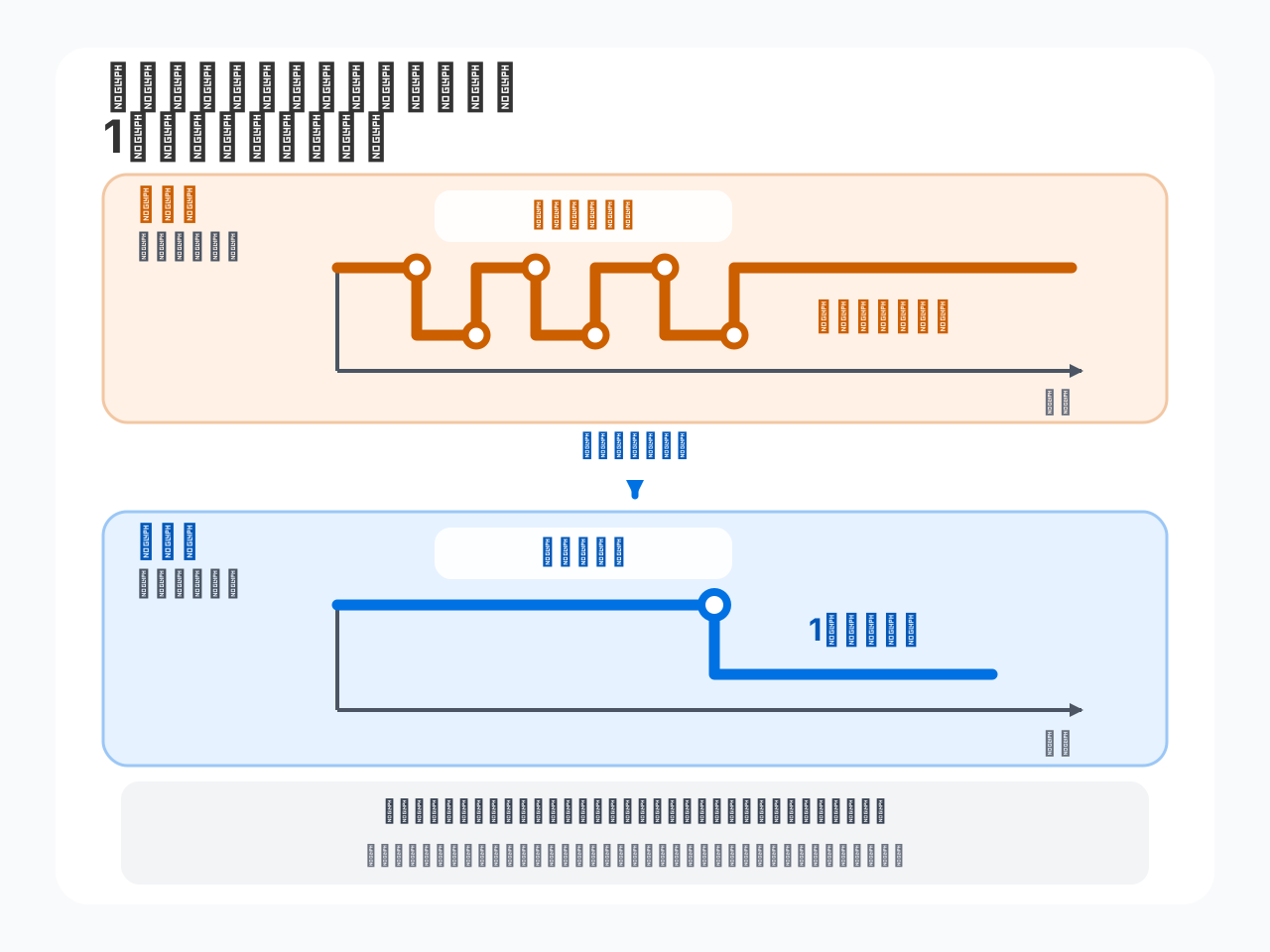
デバウンスは、接点が切り替わった直後の細かな揺れを、そのまま複数回の入力として扱わないための処理です。日本語では「チャタリング除去」と表現されることもあります。
方法には、回路で信号を整えるハードウェア方式と、ファームウェアで一定の条件を満たした変化だけを確定するソフトウェア方式があります。キーボード用ファームウェアのQMKは、キー全体・行ごと・キーごとに処理する方式や、最初の変化をすぐ報告する方式、安定を待って報告する方式など、複数のアルゴリズムを用意しています。
短すぎても長すぎてもよいとは限らない
デバウンスの設定時間が短すぎると、接点が落ち着く前の変化を別入力として通す可能性があります。一方、方式によっては長くしすぎると入力確定が遅れたり、素早い正当な連打へ影響したりします。
すべてのキーボードに共通する「最適なデバウンス時間」はありません。スイッチ、回路、走査方法、アルゴリズム、求める反応性が違うためです。
QMKとZMKの公式資料では、既定値の例として5ミリ秒が示されています。しかし、これは各ファームウェアの既定動作を説明する値であり、あらゆる製品・スイッチに対する推奨値ではありません。設定を変更できるキーボードでも、メーカーの案内と元の値を確認し、変更前後の症状と入力感を比較してください。
デバウンスで直せないこと
デバウンスは信号の扱い方を調整するもので、摩耗した部品、破損したソケット、液体侵入、断線などを物理的に修復する処理ではありません。設定を大きく変えないと症状を隠せない場合や、入力抜けも同時に起こる場合は、メーカーサポートへ相談するほうが安全です。
修理・交換を判断する前の確認事項
- 保証期間とメーカー案内を確認する:分解やキーキャップ取り外しで保証条件が変わる製品があります。
- 再現条件を記録する:キー名、発生回数、接続方法、アプリ、別端末での結果を残します。
- 電源と接続を確認する:再接続、充電、直接接続、別ポートを安全な範囲で試します。
- 公式アップデートだけを確認する:対象モデル向けのドライバーやファームウェアがあるかを見ます。
- 外側からできる清掃だけを検討する:電源を切り、メーカーが許可する方法に限ります。
- 同じキーで症状が続くか再確認する:複数の端末で再現し、上の確認でも改善しない場合は修理・交換相談へ進みます。
保証期間内なら、分解、接点復活剤などの薬剤使用、はんだ付け、スイッチやソケットの交換を先に行わず、メーカーへ症状を伝えるのが基本です。ホットスワップ対応製品でも、対応スイッチ、抜き方、電源の切り方は製品ごとに異なります。
分解や薬剤使用を自己判断で進めない
液体や薬剤を内部へ吹き付けると、接点以外の部品を傷めたり、保証対象外になったりするおそれがあります。必ず製品ごとの取扱説明書とメーカーサポートを優先してください。
キーボードのチャタリングに関するよくある質問
チャタリングとキーリピートは同じですか?
同じではありません。チャタリングは、短い1回の操作が複数回の入力として扱われる現象です。キーリピートは、キーを押し続けたときにOSが同じ文字を連続入力する機能です。短い単押しと長押しを分けて確認してください。
デバウンス時間を長くすれば必ず直りますか?
必ず直るとは限りません。短い揺れを抑えられる場合はありますが、長くしすぎると反応性や素早い連打へ影響する方式もあります。また、摩耗や破損を物理的に修理する機能ではありません。メーカーの案内と元の設定を確認してください。
二重入力が出たらすぐにキーボードを交換すべきですか?
すぐに交換と決める必要はありません。別アプリ、接続、充電、OS設定、別端末での再現を確認します。それでも同じキーの短い単押しで症状が続く場合は、保証条件を確認してメーカーへ修理・交換を相談してください。
キーボードの入力検出をさらに知る
チャタリングは1つのキーを1回押したときの問題です。複数キーを同時に押したときの検出については、Nキーロールオーバーやゴーストの仕組みを解説した次の記事で確認できます。
出典・参考資料
- QMK Firmware:Contact bounce / contact chatter
- ZMK Firmware:Debouncing
- Texas Instruments:Application Report SLVA091(Debouncing of Switches)
- Microsoft Support:Mouse and keyboard problems in Windows
- Logitech Support:Button / Key Issues - General Troubleshooting
QMKとZMKの設定値は各ファームウェアの実装例として参照しています。特定製品の最適値や、すべてのキーボードに共通する修理手順を示す資料ではありません。
まとめ
チャタリングは、1回のキー操作に対して接点信号が短時間に複数回切り替わり、二重入力などにつながることがある現象です。デバウンスはその細かな揺れを1回の入力として扱うための処理ですが、万能な設定時間はなく、物理的な破損を修復する機能でもありません。
短い単押し、別アプリ、接続、OS設定、別端末の順で確認し、同じキーで症状が続く場合は、分解や薬剤使用の前に保証とメーカー案内を確認しましょう。
この記事を書いた人
