

キーボードのレイヤーとは?Fnキーで切り替わる仕組みと選び方
キー数の少ないキーボードを見ると、「矢印キーやF1〜F12が見当たらないけれど、どう入力するの?」と疑問に思うかもしれません。そこで使われる仕組みの一つがレイヤーです。
レイヤーは、同じキー位置に別の役割を用意し、必要なときに切り替える仕組みです。普段は文字を入力し、切り替え中だけ数字や矢印を入力するといった使い方ができます。ただし、どのキーが何に変わるか、どう切り替えるかは製品や設定によって異なります。この記事では、基本の考え方と購入前の確認点を整理します。
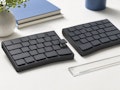
自社製品のご紹介|完全無線分割キーボード Merami Zero
自社製品のご紹介|完全無線分割キーボード Merami Zero
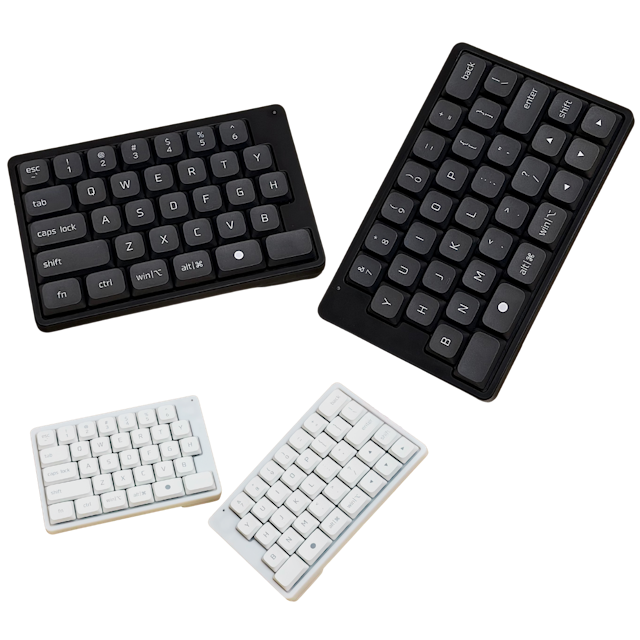
初心者でも使いやすい国内スタートアップが
開発中完全無線分割キーボード、近日先行販売開始予定
- 分割スペースキー
- 左右にYHKキー
- 矢印キーあり
- キーマップ変更可能
- ZMKファームウェア
まず結論:レイヤーはキーの「役割の切り替え」
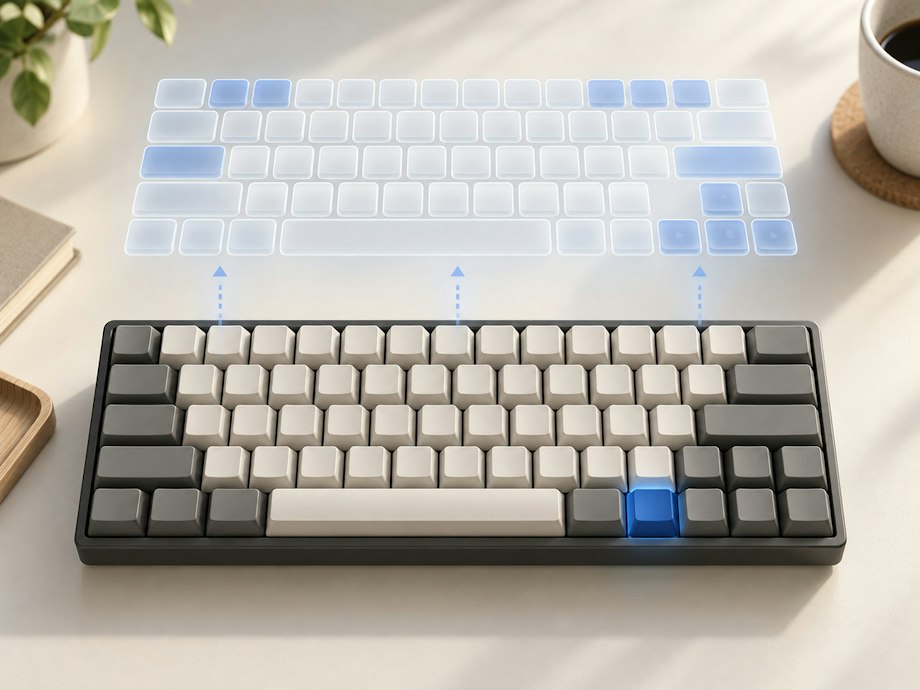
レイヤーを使っても、キーボードの物理的なキー数や位置が増えるわけではありません。たとえば通常時に文字を入力するキーへ、別のレイヤーでは矢印を割り当てます。切り替えキーを押している間だけ、その位置の役割が変わる設定が代表例です。
買う前に大切なのは、必要な操作へ無理なく届くかです。「機能が割り当てられる」ことと「自分が片手で押しやすい」ことは別なので、配列図と切り替え方法を一緒に確認しましょう。
レイヤーとは?基本の配列を重ねて考える
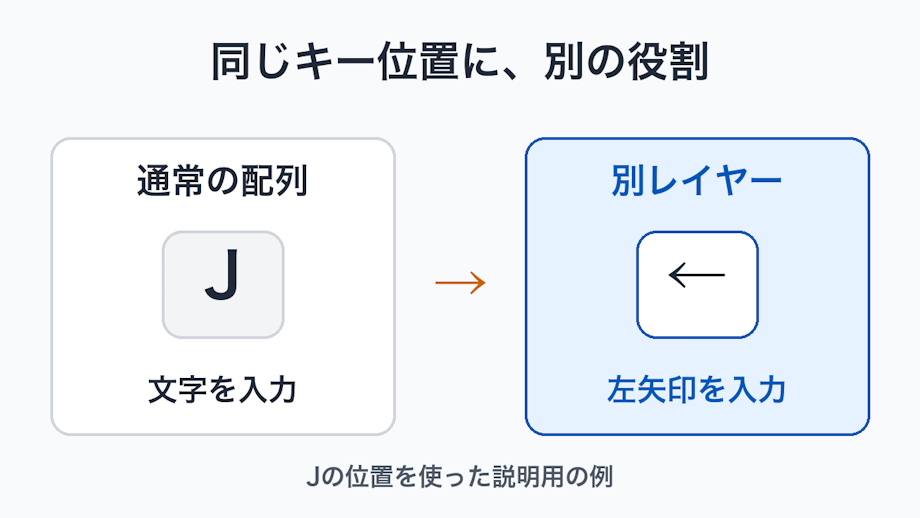
通常の文字入力に使う割り当てを基本レイヤーと考えてください。その上に、数字や記号、矢印、音量調整など、用途別の割り当てを重ねられます。押したキーの位置は同じでも、有効になっているレイヤーによって実行する操作が変わります。
たとえば「通常時はJ、切り替え中は左矢印」という設定なら、切り替え中にJの位置を押すと左矢印の操作になります。これは説明用の一例で、すべてのキーボードでJに左矢印があるという意味ではありません。
複数のレイヤーを使えるファームウェアでは、重ねたレイヤーの優先順位や、割り当てのない位置で下のレイヤーを使う扱いも決まっています。ZMKでは基本レイヤーが常に有効で、複数が有効なときは上位の有効レイヤーからキーの動作を判断します。細かな挙動は採用するファームウェアと設定を確認してください。
Fnキーとレイヤーはどう違う?
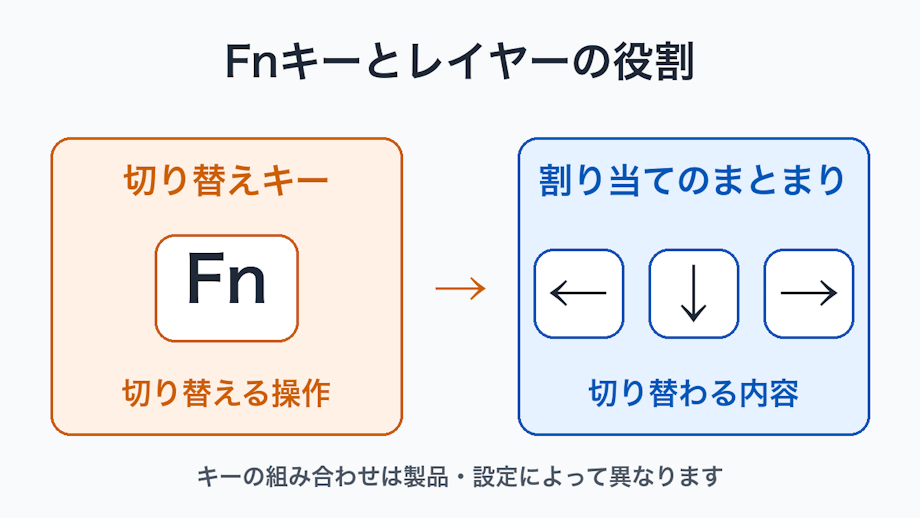
レイヤーは切り替わる「割り当てのまとまり」、Fnキーはその切り替えに使うキーの一例です。ノートパソコンなどでは、Fnキーを押しながら別のキーを押して音量や画面の明るさを変えることがあります。コンパクトなキーボードでも、Fnと表記されたキーで別の割り当てへ切り替える製品があります。
ただし「Fn」と書かれていても、切り替えの対象や設定変更の可否は製品ごとに違います。FnキーそのものをOSの一般的なキーとして自由に再割り当てできると決めつけず、製品の配列図・説明書・設定画面を確認しましょう。また、CtrlやShiftを使うOSのショートカットは、レイヤーの切り替えとは別の操作です。
切り替え方は主に3種類
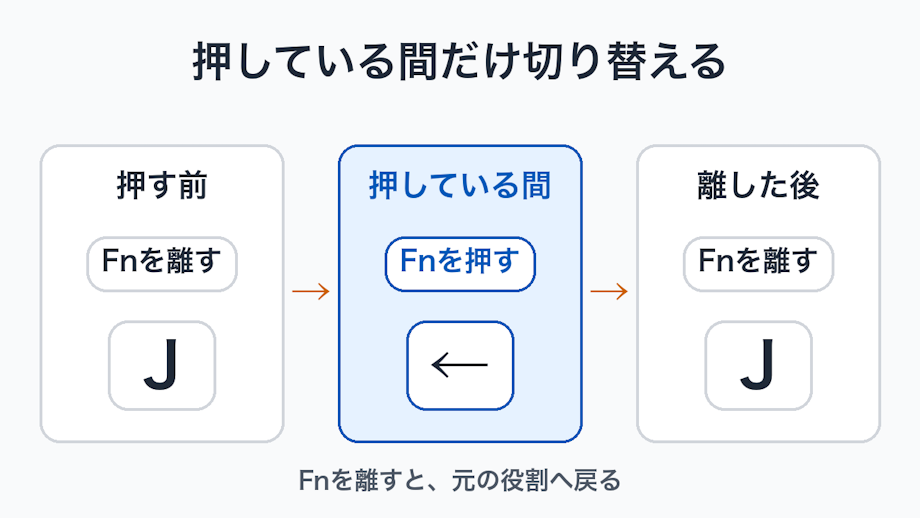
押している間だけ切り替える
切り替えキーを押している間だけ別のレイヤーを有効にし、離すと戻す方法です。矢印や数字を数回だけ入力したいときに使いやすい一方、同時に押す指の位置を確認する必要があります。ZMKの「momentary layer」はこの方式です。
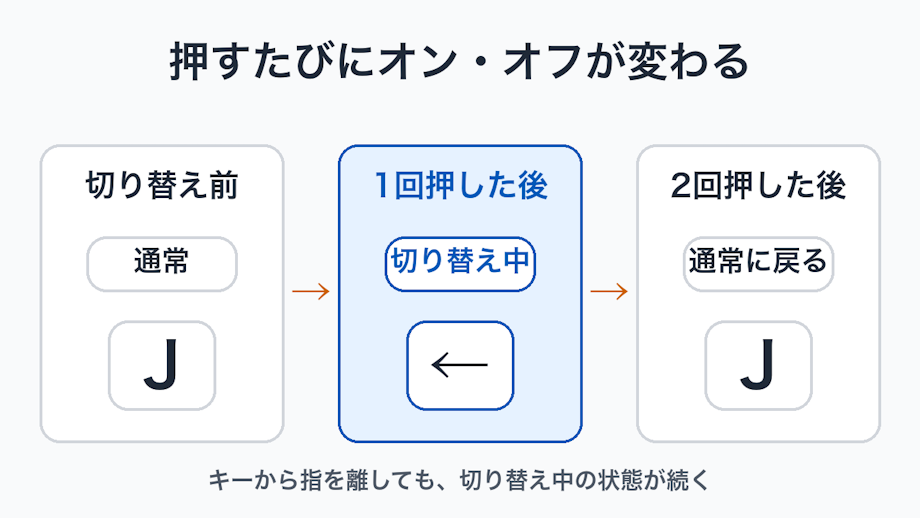
押すたびにオン・オフを切り替える
一度押すとレイヤーが有効になり、もう一度押すと戻す方法です。別の割り当てを続けて使う場面に向きます。切り替えたまま文字入力へ戻れず戸惑わないよう、現在の状態の見方と戻し方を確認しておくと安心です。ZMKには「toggle layer」があります。
短押しと長押しで役割を分ける
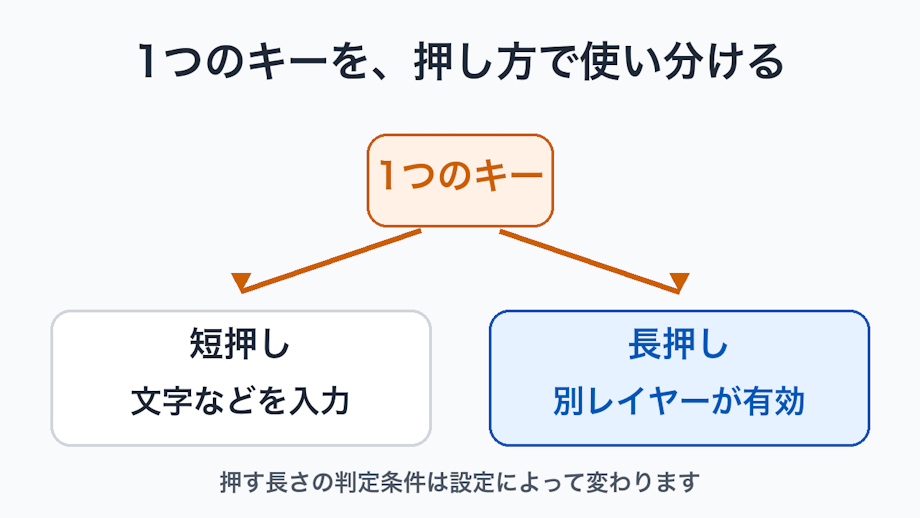
短く押すと文字や記号を入力し、長く押すとレイヤーを有効にする設定もあります。キーを節約できますが、押す長さや別のキーを押すタイミングによって意図と違う動作になる場合があります。ZMKの「layer-tap」はこの方式で、判定条件を調整できます。初めて使うなら、実際の入力で違和感がないか試すのが確実です。
キー数の少ないキーボードを選ぶ前に確認すること
- よく使うキーの位置:矢印、Delete、数字、Fキーなど、自分が毎日使う操作が基本レイヤーにあるか、別レイヤーにあるかを配列図で見ます。
- 切り替え中の押しやすさ:片手で切り替えキーと目的のキーを押せるか、左右どちらの手を使うかを考えます。ショートカットを多用する人は、CtrlやShiftとの組み合わせも確認します。
- 設定変更と戻し方:割り当てを変更できるか、変更にはどのソフトウェアや手順が必要か、初期設定へ戻せるかをメーカー資料で確かめます。
- キー数以外の配列:行や列の並び、キー間隔も使い心地に関わります。レイヤーが便利でも、物理的な位置が普段のキーボードと大きく違えば慣れが必要です。
まずは「矢印キーを一日に何回使うか」など、自分の操作を一つ挙げて配列図を追うと、必要なレイヤー操作の頻度を想像しやすくなります。
出典・確認資料
レイヤーの基本動作と切り替え方式はZMKの公式資料、Fnキーの製品ごとの差はAppleのサポート資料を確認しました。本文のJキーの例は説明用であり、特定製品の初期設定を示していません。
- ZMK Firmware「Keymaps & Behaviors」:基本レイヤー、重なり、優先順位。
- ZMK Firmware「Layer Behaviors」:押している間だけ有効にする操作と、オン・オフを切り替える操作。
- ZMK Firmware「Hold-Tap Behavior」:短押しと長押しを分けるレイヤー操作。
- Appleサポート「Macでファンクションキーを使う方法」:Fnキーを使った機能切り替えと設定の例。
よくある質問
レイヤーがあれば、キー数の少ないキーボードでもすべて同じように使えますか?
必要な操作を割り当てられる場合でも、押しやすさは同じとは限りません。よく使うキーがどのレイヤーにあるか、切り替えキーと同時に押しやすいか、設定変更ができるかを確認してください。
Fnキーを押すと必ずレイヤーが切り替わりますか?
Fnキーの働きは製品と設定によって異なります。音量や明るさの操作だけに使うものもあれば、別のキー割り当てへ切り替えるものもあります。配列図と説明書にあるFnの組み合わせを確認してください。
まとめ
レイヤーは、同じキー位置へ複数の役割を用意する仕組みです。Fnキーはその切り替えに使われることがあります。押している間だけ切り替える方法、オン・オフする方法、短押しと長押しを分ける方法があり、実際の割り当ては製品と設定で変わります。
コンパクトなキーボードを選ぶときは、キー数だけで判断せず、自分がよく使う操作へ何回の動作で届くかを配列図で確かめましょう。
この記事を書いた人
