

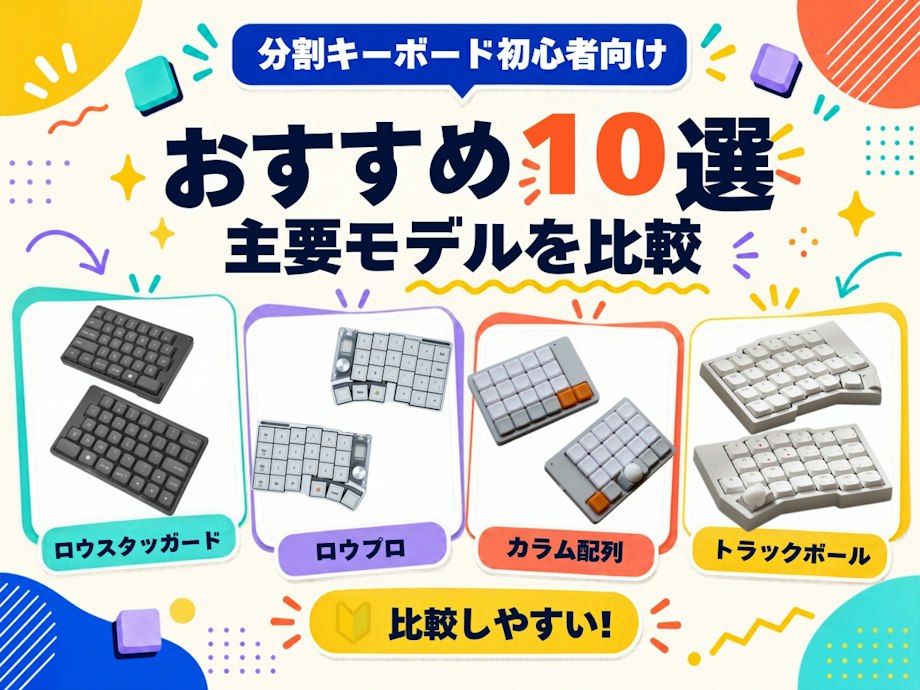
分割キーボードおすすめ10選|主要モデルをスペック・接続方式で比較
この記事について
本記事は、分割キーボード「Merami Zero」を開発・販売するメラミ株式会社が作成しています。
比較対象には自社製品を含むため、Merami Zeroには「自社製品」と明記しています。
比較表は、各社の公式製品ページを中心に、価格・購入状態・キー数・配列・接続方式・電源など、確認できる客観的な仕様を基準に作成しています。
※本記事では、他社製品へのアフィリエイトリンクは使用していません。
この記事を書いた人

分割キーボードは、本体を左右に分けて、
自分の体格やデスク環境に合わせて配置できるキーボードです。
一方で、同じ「分割キーボード」でも、
一般的なキーボードに近いロウスタッガード、
指の並びを意識したカラムスタッガード、
格子状のオーソリニアなど、物理配列は大きく異なります。
さらに、PCとの接続が無線でも左右ユニット間にはケーブルが必要な製品や、
独立した矢印キーを持たずレイヤー操作を前提とする製品もあります。
実際に今回比較する製品でも、
Jiffy75 LPはBluetooth・2.4GHz・USB Type-Cに対応し左右もワイヤレスですが、
MISTEL MD770 RGB BTはPCとのBluetooth接続に対応しつつ左右ユニット間にはUSB Type-Cケーブルを使用します。
そのため、本記事では単純な「1位〜10位」のランキングではなく、
自分の使い方に合うかを判断できるよう、主要10製品を同じ条件で比較します。

分割キーボードは「高いほど正解」ではありません。
配列・接続方式・キー数が、自分の使い方に合うかで選ぶのが大切です。
公開日:
更新日:
自社製品のご紹介|完全無線分割キーボード Merami Zero
自社製品のご紹介|完全無線分割キーボード Merami Zero
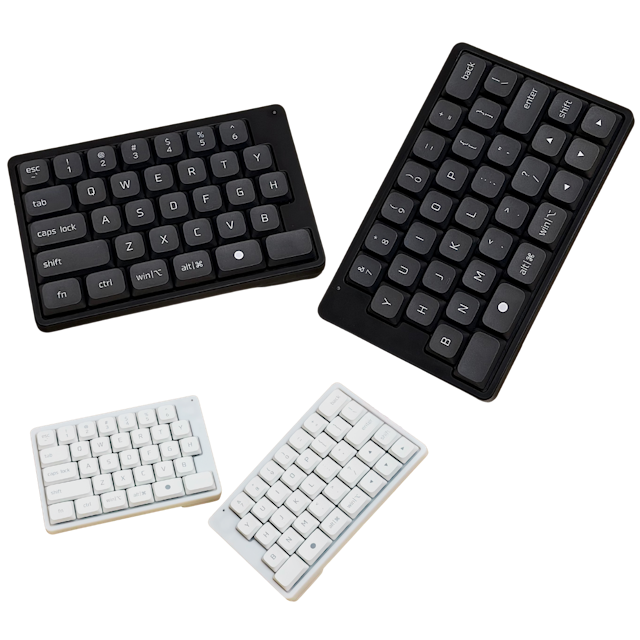
初心者でも使いやすい国内スタートアップが
開発中完全無線分割キーボード、近日先行販売開始予定
- 分割スペースキー
- 左右にYHKキー
- 矢印キーあり
- キーマップ変更可能
- ZMKファームウェア
分割キーボードとは
分割キーボードとは、キーボード本体が左右に分かれ、
それぞれの位置や角度を調整できるキーボードです。
一般的な一体型キーボードと異なり、
左右のユニットを自分の肩幅や腕の位置に合わせて配置できるため、
肩・肘・手首をキーボード側に寄せすぎず、
自分に合った姿勢でタイピングしやすいのが特徴です。
こうした「身体をキーボードに合わせるのではなく、キーボードを身体に合わせる」という考え方から、
エルゴノミクス(人間工学)を意識したキーボードとして利用されています。
ただし、分割キーボードといっても、配列やキー数、接続方式などは製品によって大きく異なります。
分割キーボードのメリット・デメリット
- 肩と腕が自然な位置に戻りやすい
左右を離して置けるので、肩をすくめたり、肘を内側に寄せ続ける姿勢になりにくいです。結果として、長時間のタイピングでも上半身がこわばりにくくなります。 - 手首のねじれ・曲がりを減らしやすい
キーボード中心に向けて手首を曲げる必要が減り、手首の角度をラクに保ちやすくなります。疲れやすい人ほど体感差が出やすいポイントです。 - 机上レイアウトの自由度が上がる
マウスやトラックボールを中央に置いたり、左右の間にメモやタブレットを置くなど、作業動線を作りやすくなります。省スペースより“動作の最適化”に効きます。
- 慣れるまで一時的に遅くなる
置き位置が変わるだけでも脳内の座標がズレるので、最初はミスタイプや戸惑いが出ます。これは適応のコストで、失敗ではありません。 - 設置と配線が増える(特に有線)
左右分割+左右間ケーブル+PC接続で、机上のケーブル管理が難しくなることがあります。持ち運びも一体型より手間です。 - ショートカットがやりにくく感じる場合がある
左右が離れると、片手で複数キーを同時押しする操作に違和感が出ることがあります。レイヤーや親指キーの設計で解決できますが、慣れが必要です。 - 初期コストが上がりやすい
本体以外に、キーキャップやスイッチ、ケース、電池などが必要な製品もあります。購入前に「完成までに必要なもの」を確認するのが安全です。 - 製品ごとの差が大きく、選定が難しい
同じ“分割”でも、キー数、配列、電源、設定手段、サポートで体験が別物です。
分割キーボードを選ぶときに確認したい4つのポイント
分割キーボードを初めて比較する場合は、細かなスイッチ仕様を見る前に、次の4点を確認すると候補を絞りやすくなります。
完成品か、組み立てが必要か
分割キーボードには、購入後すぐに使える完成品だけでなく、
自分で組み立てるキットや、試作段階で頒布されている製品もあります。
今回比較するJiffy75 LPは公式サイトで「組み立て不要」と案内され、Keychron Q11 Ultraも「完成品モデル」として販売されています。一方、conductorは正式量産前のプロトタイプとして頒布されています。
初めて分割キーボードを使う場合は、完成品かどうかを最初に確認しておくと安心です。
物理配列が自分に合うか
大きく分けると、
ロウスタッガード
一般的なキーボードのように、横方向のキー位置が少しずつずれている配列。
カラムスタッガード
指の長さや動きに合わせて、縦方向を基準にキー位置をずらした配列。
オーソリニア
縦横を格子状に揃えた配列。
があります。
たとえばMerami Zeroは一般的なUS配列をベースにしたロウスタッガード、
Keychron Orca echoはカラムスタッガード、
conductorは40キーのオーソリニア配列(カラム配列)です。
どれが上位というものではなく、今のタイピング習慣をどこまで維持したいかで選びます。
キー数と独立矢印キーを確認する
40〜50キー前後のコンパクトな分割キーボードでは、
矢印キーや一部の記号を独立キーとして置かず、
Fnキーなどと組み合わせる「レイヤー」で入力する製品があります。
反対に、Merami Zeroは60% US配列ながら独立矢印キーを備え、
ROG Falcataも75%レイアウトに矢印・ファンクション・ナビゲーションキーを搭載しています。
普段から矢印キーを多用する場合は、独立キーが必要か、
レイヤー操作でも問題ないかを確認しておきましょう。
「PC接続」と「左右間接続」を分けて見る
ここは特に間違えやすいポイントです。
「ワイヤレス対応」と書かれていても、
PC ⇔ キーボード
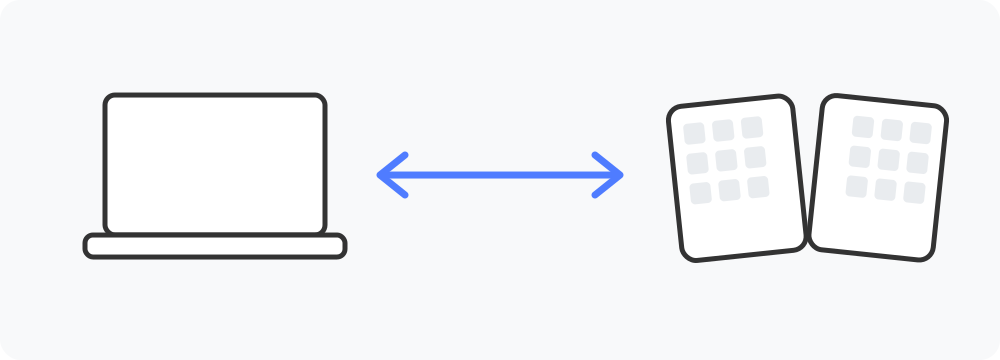
と、
左ユニット ⇔ 右ユニット
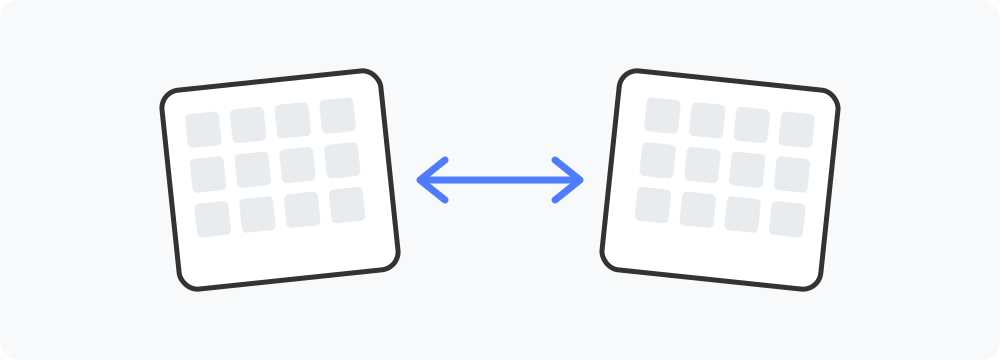
の両方が無線とは限りません。
たとえばMerami ZeroはPCとのBluetooth接続に対応し、
左右ユニット間も常時無線です。
Keychron Q11 Ultraも左右間のケーブルをなくしたワイヤレス設計です。
対してMISTEL MD770 RGB BTはPCへBluetooth接続できますが、
左右ユニット間は付属USB Type-Cケーブルで接続します。
そのため、本記事の比較表では「無線対応」という1列にはまとめず、
PC接続と左右間接続を別々に記載します。
比較表では、○×で優劣をつけず、各製品の仕様をそのまま並べています。
「自分に必要な条件を満たすか」で見てください。
分割キーボードおすすめ10選の比較表
今回紹介する10製品を、価格だけではなく、
価格、配列、独立矢印キー、接続方式、カスタム方法、購入状態で比較します。
価格やキー数の多さだけで優劣をつけず、自分の使い方に必要な条件を満たしているかを確認してください。
製品 | 価格目安 | 配列 | 独立矢印キー | PC接続 | 左右間 | 主なカスタム | 購入状態 |
|---|---|---|---|---|---|---|---|
 開発中・自社製品 | ¥ | US・70キー | あり | BT/USB-C | 無線 | ZMK Studio | 先行販売準備中 |
 Jiffy75 LP | ¥42,800 | US | あり | BT/2.4GHz/USB-C | 無線 | JZF Hub | 販売中 |
 Cornix LP | ¥29,500 | 40%・ロープロ | あり | BT/USB-C | 無線 | Vial | 予約・販売中 |
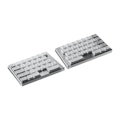 Elytra | ¥36,800 | US・63キー | あり | 無線/USB-C | 無線 | Vial | 少量在庫・予約 |
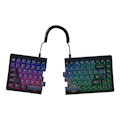 Mistel | ¥24,990〜 | US・85キー | あり | BT 5.0/USB | 有線 | マクロ | 販売中 |
 REALFORCE RS1 | ¥55,000 | JIS・79キー | なし | USB-C | 有線 | APC・専用設定 | 発売前 |
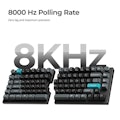 Keychron | ¥47,271 | US・75% | あり | 2.4GHz/BT/USB-C | 無線 | ZMK | 取寄せ・在庫変動 |
 Keychron | CF ¥25,603〜 | 49キー | なし | 2.4GHz / BT / 有線 | 無線 | ZMK | CF終了・配送前 |
 conductor | ¥33,800 | 40キー | なし | Bluetooth | 無線 | ZMK Studio | 試作・売切れ |
 ROG Falcata | ¥58,030 | US・75% | あり | 2.4GHz / BT / USB | 有線 | Gear Link | 販売中 |
Merami Zero【自社製品】
Merami Zeroは、一般的なキーボードに近いロウスタッガードのUS配列を採用した、
完成品の分割キーボードです。PCとの無線接続に加え、
左右ユニット間も無線で接続し、独立矢印キーやZMKによるキーマップ変更に対応しています。
%E8%83%8C%E6%99%AF%E9%80%8F%E9%81%8E.png?w=1200)
Merami Zero(メラミ ゼロ)は、メラミ株式会社が開発する左右分離型の分割キーボードです。
物理配列には、一般的なキーボードに近いロウスタッガードのUS配列(60%)を採用しています。
分割スペースキー、独立した矢印キーを備え、Y・H・Bなど左右どちらの手でも入力する可能性があるキーを左右両側に配置しています。
PCとはBluetoothで接続でき、左右ユニット間の通信も無線です。そのため、無線使用時は左右をつなぐケーブルを必要としません。左側ユニットをUSBケーブルでPCへ接続した場合は有線入力も可能ですが、左右ユニット間の通信は有線使用時も無線のままです。
キースイッチにはKailh Choc V2規格のロープロファイル・メカニカルスイッチを採用し、ホットスワップに対応しています。通常リニアと静音リニアの2種類から選択できます。
ファームウェアにはZMKを採用し、
ZMK Studioまたは開発中のMerami Studioからキーマップを変更できます。
最大5台のデバイスとのペアリングにも対応しています。
特徴
- PC・左右ユニット間ともに無線接続可能。左右を接続するケーブルなしで使用できます。
- 一般的なキーボードに近いロウスタッガード・60% US配列を採用しています。
- 独立矢印キーと分割スペースキーを搭載しています。
- Kailh Choc V2規格のロープロファイル・メカニカルスイッチを採用し、ホットスワップに対応しています。
- ZMKおよびZMK Studioによるキーマップ変更に対応しています。
- 約3°のテンティングと約2.5°のチルトを本体構造に持たせています。
向いている人
- 一般的なキーボードに近い配列から分割キーボードへ移行したい人
- 左右ユニットをケーブルで接続せずに使いたい人
- 独立した矢印キーを使いたい人
- ロープロファイルのメカニカルスイッチを使いたい人
- 完成品を購入しつつ、キーマップやキースイッチは後から変更したい人
注意点
- 配列はUS配列で、JIS配列モデルは現在掲載されていません。
- カラムスタッガードではなく、一般的なキーボードに近いロウスタッガード配列です。
- PCとの有線接続は左側ユニットから行います。右側をUSB接続しても、
右側のキー入力がUSB経由でPCへ送信される仕様ではありません。 - 左右ユニット間は常に無線通信で、有線による左右接続には対応していません。
- Choc V1スイッチへの交換も可能ですが、標準キーキャップはChoc V1用ではないため、
使用する場合は対応キーキャップを別途用意する必要があります。
スペック表
価格 | 先行販売早期割予定価格 |
|---|---|
購入状態 | 完成品・組み立て不要 |
キー数 | 70キー |
サイズ・配列 | 60%・US配列・ロウスタッガード |
独立矢印キー | あり |
分割 | あり |
PC接続 | Bluetooth無線接続 |
左右間接続 | 無線のみ |
マルチ | 最大5台 |
電源 | 左右それぞれ900mAh |
充電 | USB Type-C、 |
バッテリー駆動 | 最大約800時間の連続使用を見込む。 |
キーピッチ | 19mm |
キースイッチ | Kailh Choc V2規格・リニア |
通常リニア | Kailh Ice Cream Mini Low-Profile Switches |
静音リニア | Kailh Deep Sea Silent MINI Islet |
プロファイル | ロープロファイル |
スイッチ方式 | メカニカル |
ホットスワップ | 対応。Choc V2交換対応、 |
キーキャップ | PBT・昇華印刷 |
キーマップ変更 | 対応 |
ファームウェア | ZMK |
キーマップ編集 | ZMK Studio対応/ |
テンティング | 約3° |
チルト | 約2.5° |
ポインティング | なし |
本体重量 | 左右合計 約450g |
本体寸法 | 準備中 |
対応OS | Windows、macOS、 |
保証 | 準備中 |
組み立て・検品 | 国内 |
販売状況 | 開発中 |
会社情報・販売者情報
| 会社名/名称 | メラミ株式会社 |
|---|---|
| URL | https://merami.co.jp/ |
| 住所 | 東京都渋谷区円山町5番3号 MIEUX渋谷ビル8階 |
Jiffy75 LP
75%配列の使いやすさを残しながら、左右間のケーブルまでなくしたロープロファイル分割キーボード。
Bluetooth・2.4GHz・USB-Cの3WAY接続と、JZF Hub・VIAによるキーマップ変更に対応しています。
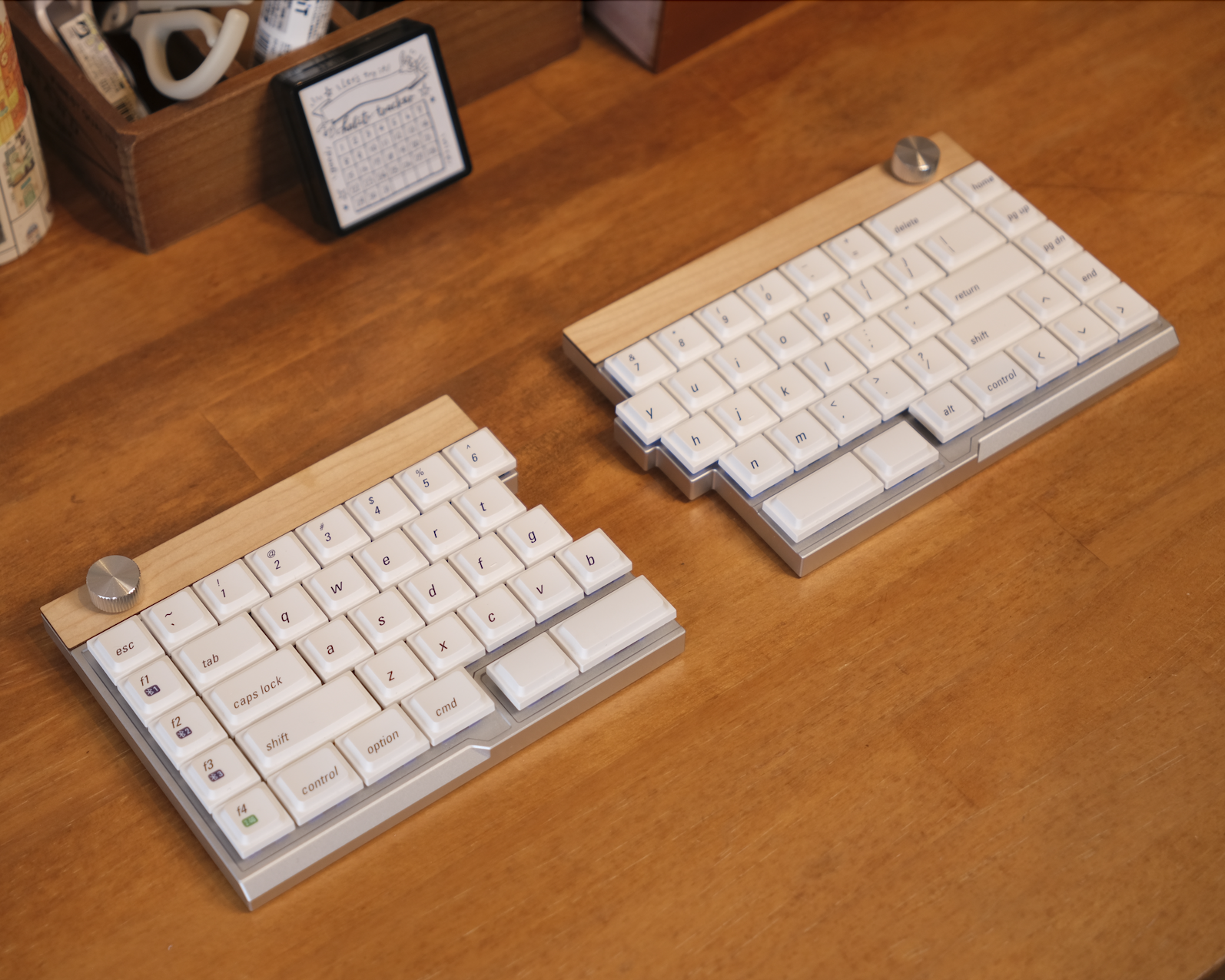
Jiffy75 LPは、一般的なキーボードから大きく配列を変えずに分割キーボードへ移行したい人に向いた、
75%配列のロープロファイルモデルです。
左右ユニット間もケーブルレスで、PCとはBluetooth・2.4GHz無線・USB Type-C有線の3方式で接続できます。
左右をマグネットで連結できるため、通常の一体型キーボードに近い状態と、肩幅に合わせた分割状態を使い分けられるのも特徴です。
スイッチにはKailhと共同開発したMIST静音ロープロファイルスイッチを採用。
キーマップはJZF HubとVIAの両方から変更できます。
左右それぞれに2800mAhのバッテリーを搭載し、メーカー公称の消費電力ベースの推計では、満充電から左側約45日、右側約60日の使用を想定しています。専用キャリングケースも付属します。
40%前後のコンパクトな分割キーボードほどキー数を減らしていないため、「まずは分割すること」に慣れたい人には比較的入りやすい構成です。
一方、本体価格は4万円台で、コンパクトさを最優先する人にはオーバースペックになる場合があります。
向いている人
- 一般的な75%配列から大きく操作感を変えたくない
- 左右間までケーブルレスにしたい
- ロープロファイルと静音性を重視したい
- Bluetoothだけでなく2.4GHz接続も使いたい
向いていない人
- 40%前後までキー数を減らしたい
- トラックボール一体型を探している
- 価格を2〜3万円程度に抑えたい
主なスペック
価格 | 42,800円 |
|---|---|
販売形態 | 完成品 |
配列 | 75%分割・ロープロファイル |
PCとの接続 | Bluetooth/2.4GHz |
左右間の接続 | 無線 |
バッテリー | 左右各2800mAh |
公称使用時間 | 左 約45日 / 右 約60日 |
キースイッチ | MIST静音ロープロファイルスイッチ |
キーマップ変更 | JZF Hub/VIA |
筐体 | アルミニウム |
付属品 | 専用キャリングケース |
メーカー・販売元について
Jiffy75 LPはJezailFunderブランドの製品です。
日本ではJezailFunder Japanを合同会社陶熹が運営し、国内販売・サポートを行っています。
会社情報・販売者情報
| 会社名/名称 | 合同会社陶熹 |
|---|---|
| URL | https://jezailfunder.jp/ |
| 住所 | 〒110-0004 東京都台東区下谷3-3-8 1202 |
Cornix LP
40%配列と左右間ケーブルのない構成を採用したロープロファイル分割キーボード。4段階のテンティングとVialによるキーマップ変更に対応しています。
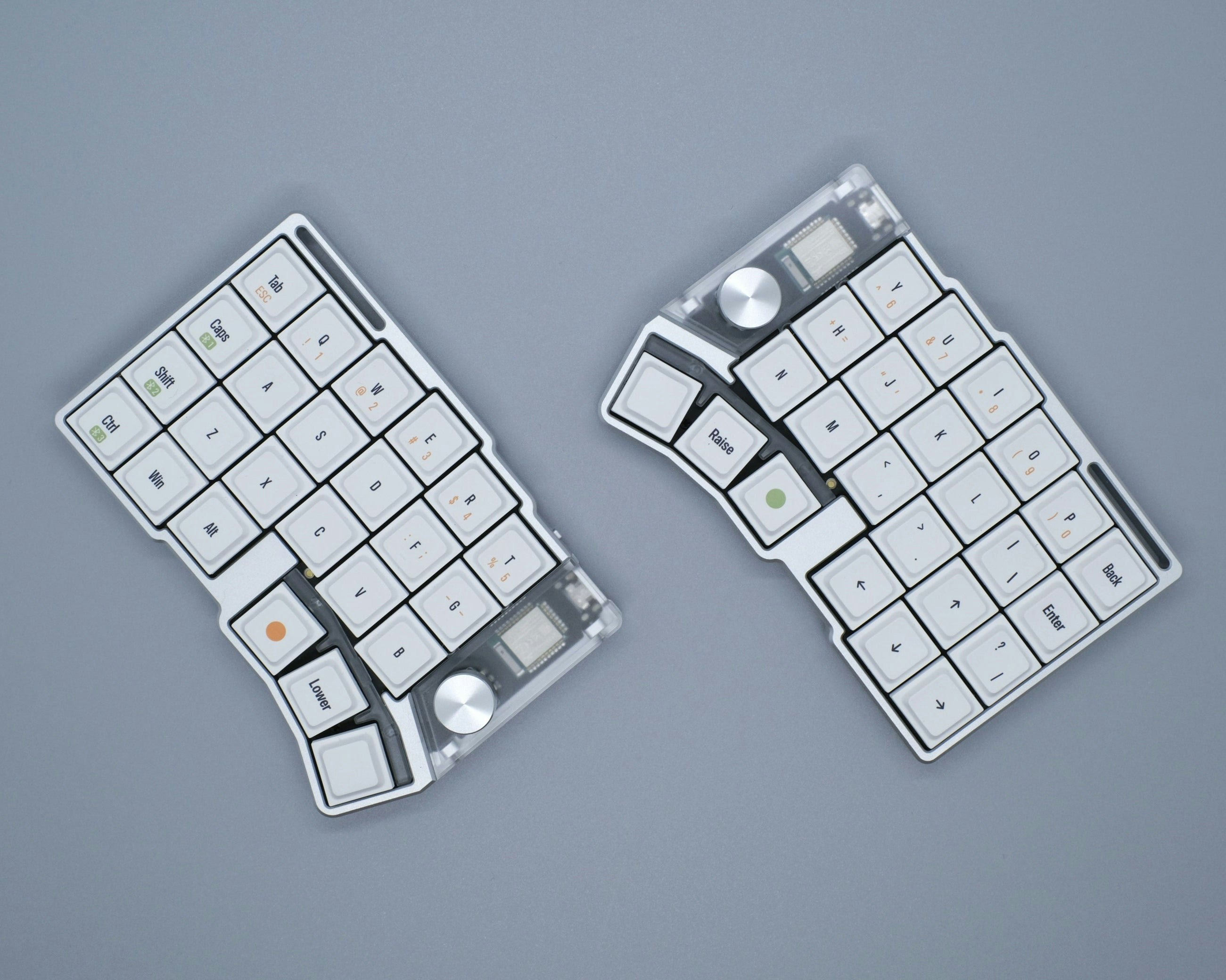
Cornix LPは、キー数を40%クラスまで絞り、左右ユニット間もケーブルレスにしたロープロファイル分割キーボードです。
PCとはBluetoothまたはUSB-Cで接続できます。本体に6°・12°・18°・24°の4段階テンティング機構を備えるため、左右それぞれの角度を好みに合わせて調整できます。
キー配置はWeb版Vialから変更可能です。一般的な配列よりキー数が少ないため、数字や記号などをレイヤーに割り当てる使い方に慣れている人ほど活用しやすい構成です。
向いている人
- 40%クラスのコンパクトな分割キーボードを使いたい
- 左右間のケーブルをなくしたい
- テンティング角度を細かく調整したい
- Vialでキー配置を自分向けに設定したい
向いていない人
- 一般的なキーボードと同じキー数を残したい
- レイヤー操作を覚えたくない
- 独立した数字やファンクションキーを重視する
主なスペック
価格 | 29,500円 |
|---|---|
配列 | 40%・ロープロファイル |
PCとの接続 | Bluetooth / USB-C |
左右間の接続 | 無線 |
Bluetooth | 最大3台 |
バッテリー | 左右各650mAh |
テンティング | 6° / 12° / 18° / 24° |
筐体・プレート | 6063アルミニウム削り出し |
スイッチ | Kailh Choc V2 |
キーマップ変更 | Web版Vial |
メーカー・販売元について
JezailFunderブランドの製品です。日本ではJezailFunder Japanを合同会社陶熹が運営し、国内販売・サポートを行っています。
会社情報・販売者情報
| 会社名/名称 | 合同会社陶熹 |
|---|---|
| URL | https://jezailfunder.jp/ |
| 住所 | 〒110-0004 東京都台東区下谷3-3-8 1202 |
Elytra ワイヤレス分割キーボード
63キー・約440gのフルアルミ製ロープロファイル分割キーボード。Vialでのキー設定とスイッチのホットスワップに対応しています。
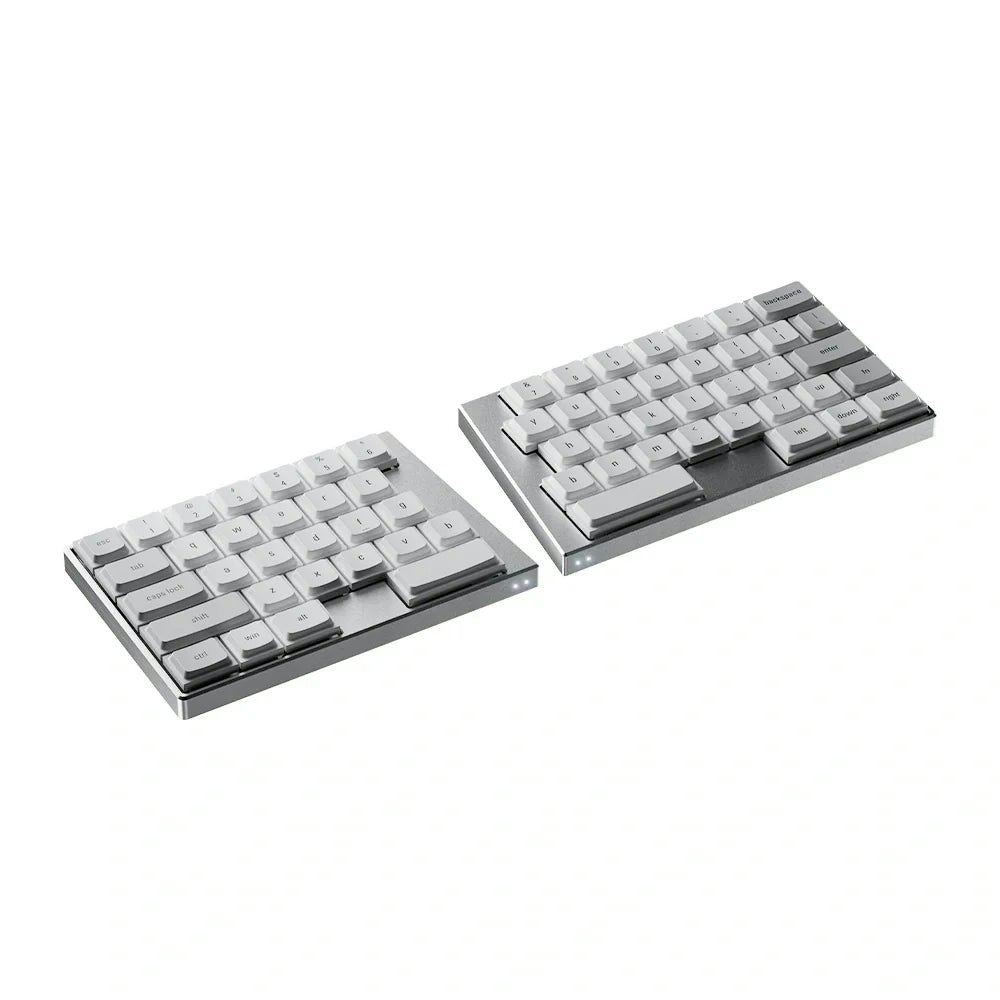
Elytraは、分割キーボードの使いやすさを取り入れながら、キー数を63キーに保ったロープロファイルモデルです。
フルアルミニウム製の筐体でありながら重量は約440g、キーキャップを除いた最薄部は11.8mm。自宅と職場など、複数の場所で同じ入力環境を使いたい人も持ち運びやすいサイズです。
Vialからキーリマップ、マクロ、コンボ、レイヤーを設定できます。スイッチはホットスワップ対応で、CloudShell Whiteまたは静音リニアのJZF Mistを選べます。テンティングキットは別売です。
向いている人
- キー数を極端に減らさず分割キーボードへ移行したい
- 薄型・軽量・アルミ筐体を重視する
- Vialでキー配置を調整したい
- スイッチを交換して使いたい
向いていない人
- テンティング機構を本体標準で搭載してほしい
- 右手の装飾キーが必要な人
- 40%クラスまで小型化したい
- トラックボール一体型を探している
主なスペック
価格 | 36,800円 |
|---|---|
キー数 | 63キー |
重量 | 約440g |
最薄部 | 11.8mm |
筐体 | CNC加工アルミニウム |
接続 | Bluetooth/USB Type-C |
スイッチ | CloudShell White /JZF Mist |
スイッチ交換 | ホットスワップ対応 |
キーマップ変更 | Vial |
テンティング | 専用キット別売 |
メーカー・販売元について
ElytraはElimKeysの製品です。日本語の販売サイトでは「ElimKeys Japan」として国内向け販売・サポートを案内しています。
会社情報・販売者情報
| 会社名/名称 | ElimKeys Limited |
|---|---|
| URL | https://elimkeys.com/ |
| 住所 | KOWLOON, SAN PO KONG, 99 KING FUK STREET, KAI TAK FACTORY BUILDING STAGE II, 8-D07 |
Barocco Mistel MD770 RGB BT
85キーの75%・US配列を左右に分けたメカニカルキーボード。PCとはBluetoothまたはUSBで接続できますが、左右ユニット間はケーブルで接続します。
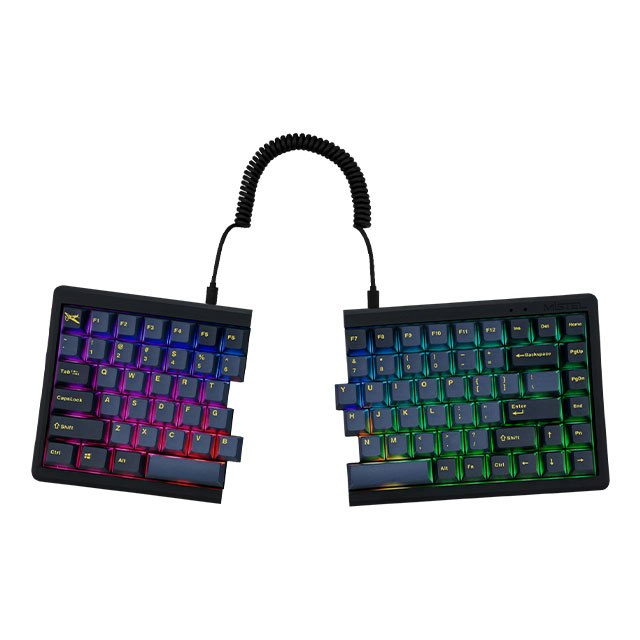
Barocco Mistel MD770 RGB BTは、一般的な75%配列を左右に分けた85キーの英語US配列キーボードです。ファンクションキーや独立した矢印キーを残しているため、キー数を大きく減らさずに分割キーボードを使えます。
キースイッチにはCherry MXを採用し、RGBバックライトとマクロ機能にも対応しています。PCとはBluetooth 5.0またはUSBで接続できますが、左右ユニット同士は付属のUSB Type-Cケーブルでつなぎます。
ホットスワップには対応していません。購入時に選んだスイッチをそのまま使う製品です。
向いている人
- US 75%配列の操作感を大きく変えずに分割したい
- 独立矢印キーやファンクションキーを残したい
- Cherry MXスイッチやRGBバックライトを使いたい
- 2万円台の完成品を探している
向いていない人
- 左右間までケーブルレスにしたい
- JIS配列が必要
- ホットスワップでスイッチを頻繁に交換したい
- 40%前後のコンパクトな配列を求める
主なスペック
価格 | 24,990円〜25,990円 |
|---|---|
配列・キー数 | 英語US・75%・85キー |
PCとの接続 | Bluetooth 5.0/USB |
左右間の接続 | 付属USB Type-Cケーブル |
キースイッチ | Cherry MX |
ホットスワップ | 非対応 |
キーキャップ | PBT・ダブルショット |
バッテリー | 580mAh |
連続使用時間 | 最大35時間 |
マクロ・バックライト | 対応/RGB |
メーカー・販売元について
製品メーカーは台湾のMISTELです。日本では株式会社プリンストンが取り扱い、国内販売とサポートを行っています。
会社情報・販売者情報
| 会社名/名称 | 株式会社プリンストン |
|---|---|
| URL | https://www.princeton.co.jp/ |
| 住所 | 東京都港区新橋4-21-3 新橋東急ビル5F |
REALFORCE RS1
REALFORCE初の左右分割キーボード。79キーの日本語配列と、静音45gの静電容量無接点方式を組み合わせています。
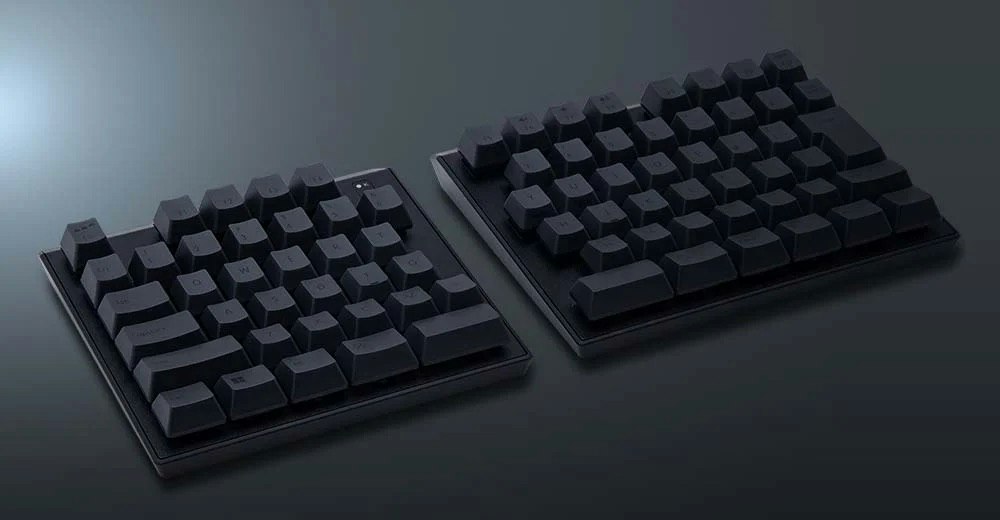
REALFORCE RS1は、東プレのREALFORCEシリーズで初めて左右分割構造を採用したキーボードです。
79キーの日本語配列に、静音仕様・45g荷重の静電容量無接点方式を組み合わせています。REALFORCEの入力感を保ちながら、左右を自由な間隔で配置できます。
接続は有線のみで、左右ユニット間にもケーブルを使います。独立した矢印キーはありません。APCでアクチュエーションポイントを調整でき、キーボードからマウスを操作する機能も備えています。
向いている人
- REALFORCEの打鍵感を分割キーボードでも使いたい
- 日本語JIS配列を重視する
- 静音性と有線接続を重視する
- APCでキーの反応位置を調整したい
向いていない人
- 左右間まで無線で使いたい
- 独立した矢印キーが必須
- ロープロファイルを求める
- 5万円未満に予算を抑えたい
主なスペック
価格 | 55,000円 |
|---|---|
配列・キー数 | 日本語配列・79キー |
スイッチ | 東プレ 静電容量無接点方式 |
キー荷重 | 45g・静音 |
PCとの接続 | USB Type-C有線 |
左右間の接続 | 有線 |
独立矢印キー | なし |
APC | 0.8〜3.0mm |
対応OS | Windows 11以降 |
販売状況について
2026年9月27日時点では、10月1日の販売開始を目標に調整中と案内されています。発売日や最終仕様は変更される場合があるため、購入前に公式情報を確認してください。
メーカー・販売元について
REALFORCEは東プレ株式会社のキーボードブランドです。
会社情報・販売者情報
| 会社名/名称 | 東プレ株式会社 |
|---|---|
| URL | https://www.topre.co.jp/ |
| 住所 | 〒103-0027 東京都中央区日本橋3-12-2(朝日ビル) |
Keychron Q11 Ultra 8K
75%配列と左右間ワイヤレス同期を備えた、フルアルミ製の分割キーボード。最大8,000HzのポーリングレートとZMKベースのKeychron Launcherに対応しています。
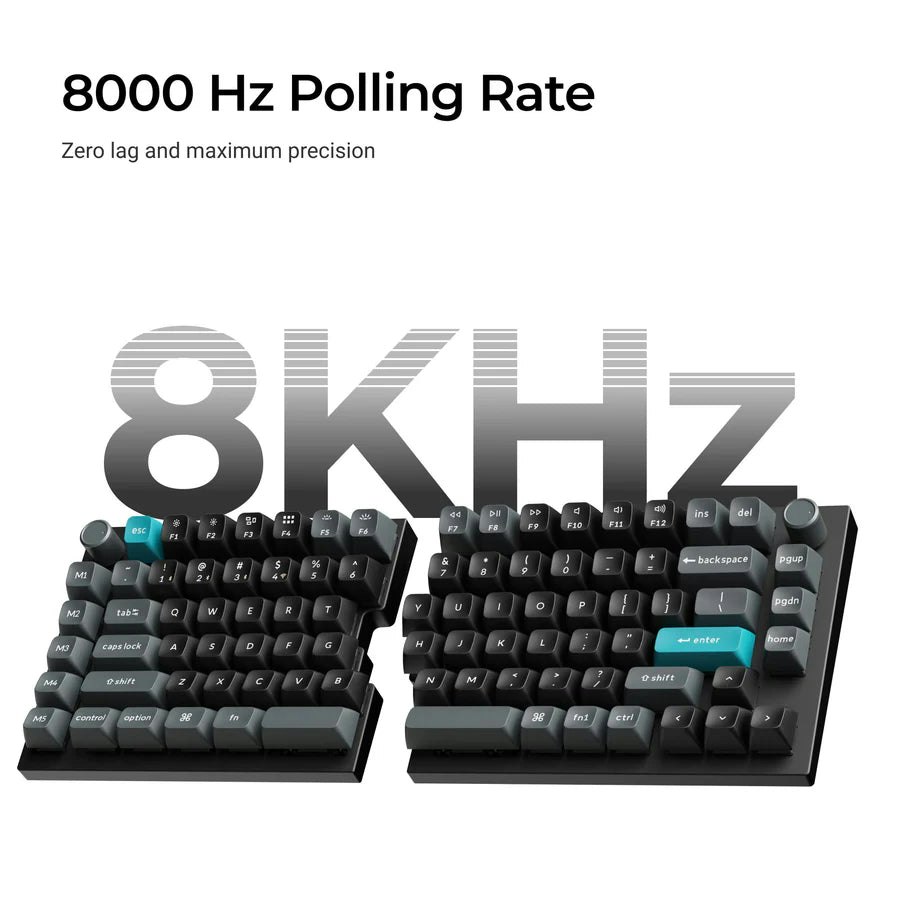
Keychron Q11 Ultra 8Kは、75%配列を左右に分け、左右ユニット間も2.4GHzで同期するフルアルミ製の分割メカニカルキーボードです。
PCとは2.4GHz、Bluetooth、USB Type-Cで接続できます。2.4GHzと有線では最大8,000Hzのポーリングレートに対応し、入力の応答速度を重視するゲーム用途にも使えます。
CNCアルミニウム製で重量は約1.7kg。持ち運びよりもデスクに据え置いて使うのに向いた構成です。ホットスワップ対応で、ZMKをベースにしたKeychron Launcherからキーマップを調整できます。
向いている人
- 一般的な75%配列を維持したい
- 左右間のケーブルをなくしたい
- アルミ筐体の剛性や重量感を重視する
- 高速な無線接続をゲームにも使いたい
- スイッチやキーマップをカスタマイズしたい
向いていない人
- 軽量なキーボードを持ち運びたい
- ロープロファイルを求める
- 40%クラスまでコンパクトにしたい
主なスペック
価格 | 47,271円 |
|---|---|
配列 | 75% |
左右間の接続 | 2.4GHzワイヤレス同期 |
PCとの接続 | 2.4GHz/Bluetooth |
ポーリングレート | 最大8,000Hz |
筐体 | CNCアルミニウム |
重量 | 約1,724g ±10g |
バッテリー | 4,000mAh |
ホットスワップ | 対応 |
キースイッチ | Keychron Silk POM |
ファームウェア | ZMK/Keychron Launcher |
メーカー・販売元について
Keychron Japanの国内販売事業者は株式会社コペックジャパンです。Bluetoothのバージョン表記は公式ページ内で説明文と仕様表が異なるため、ここではバージョン番号を記載していません。
会社情報・販売者情報
| 会社名/名称 | Keychron Japan |
|---|---|
| URL | https://keychron.jp/ |
| 住所 | 〒150-0044 東京都渋谷区円山町21-3 1F |
Keychron Orca echo
49キーのカラムスタッガードにトラックボールと操作系を統合した分割キーボード。キー数を抑えながら、入力・カーソル移動・スクロールを手元で行えます。
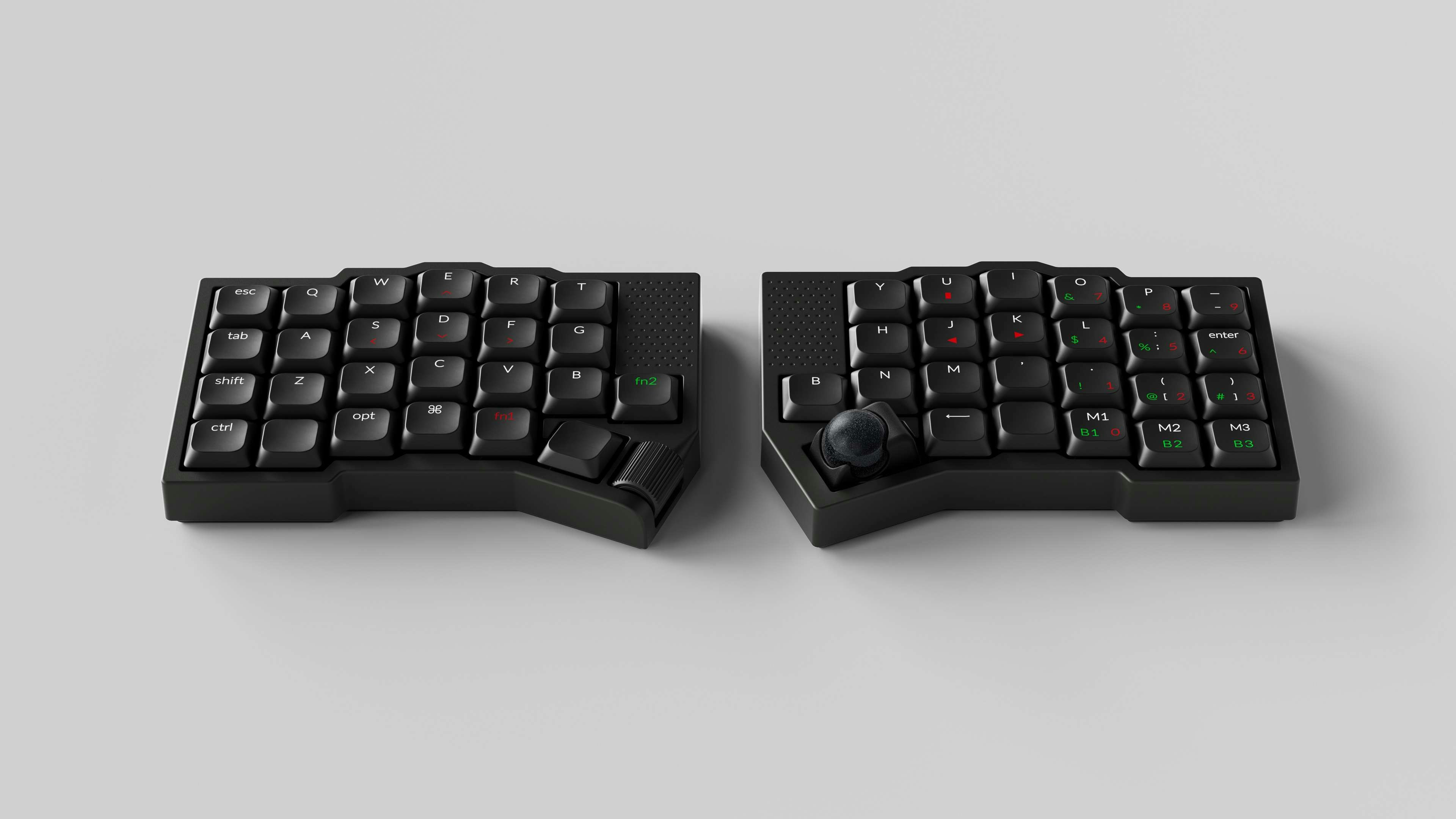
Keychron Orca echoは、Keychronとギズモード・ジャパンが共同開発した49キーの左右分割キーボードです。
指の長さに合わせて列をずらしたカラムスタッガード配列を採用し、右手側には親指で操作する19mmトラックボール、左手側にはホイール、左右双方にはスクロールパッドを備えています。文字入力からカーソル移動、スクロールまでを手元で行える構成です。
キー数が少ないため、キーの役割をレイヤーへ割り当てる操作に慣れている人向けです。
キーだけでなくポインティングデバイスの操作もカスタマイズできます。
向いている人
- トラックボールをキーボードに統合したい
- カラムスタッガード配列を使いたい
- 手をマウスへ移動する回数を減らしたい
- キー配置や操作系を細かく調整したい
向いていない人
- 一般的なJIS / US配列の感覚を保ちたい
- 独立した矢印キーが必要
- レイヤー操作を覚えたくない
- 一般販売の開始時期が明らかな製品を今すぐ購入したい
主なスペック
キー数・配列 | 49キー |
|---|---|
ポインティング | 右手側 19mmトラックボール |
その他の操作系 | ・左手側ホイール |
PCとの接続 | 有線/Bluetooth/2.4GHz |
Bluetooth | 最大3台 |
バッテリー | 左右各650mAh |
スイッチ | Keychron Apex POM |
ファームウェア | ZMK |
左右間の通信方式 | 無線 |
販売状況について
2026年9月27日時点ではクラウドファンディングが終了し、11月末の配送予定として案内されています。一般販売価格や販売開始時期は、購入前に最新情報をご確認ください。
メーカー・販売元について
Keychronとギズモード・ジャパンが共同開発した製品です。国内販売元として株式会社コペックジャパンが案内されています。
会社情報・販売者情報
| 会社名/名称 | 株式会社コペックジャパン |
|---|---|
| URL | https://keychron.jp/ |
| 住所 | 〒150-0044 東京都渋谷区円山町21-3 |
conductor ver.0.1.1
40キーのオーソリニア配列と19mmトラックボールを組み合わせた完全無線の分割キーボード。ZMK Studioに対応した量産前プロトタイプです。
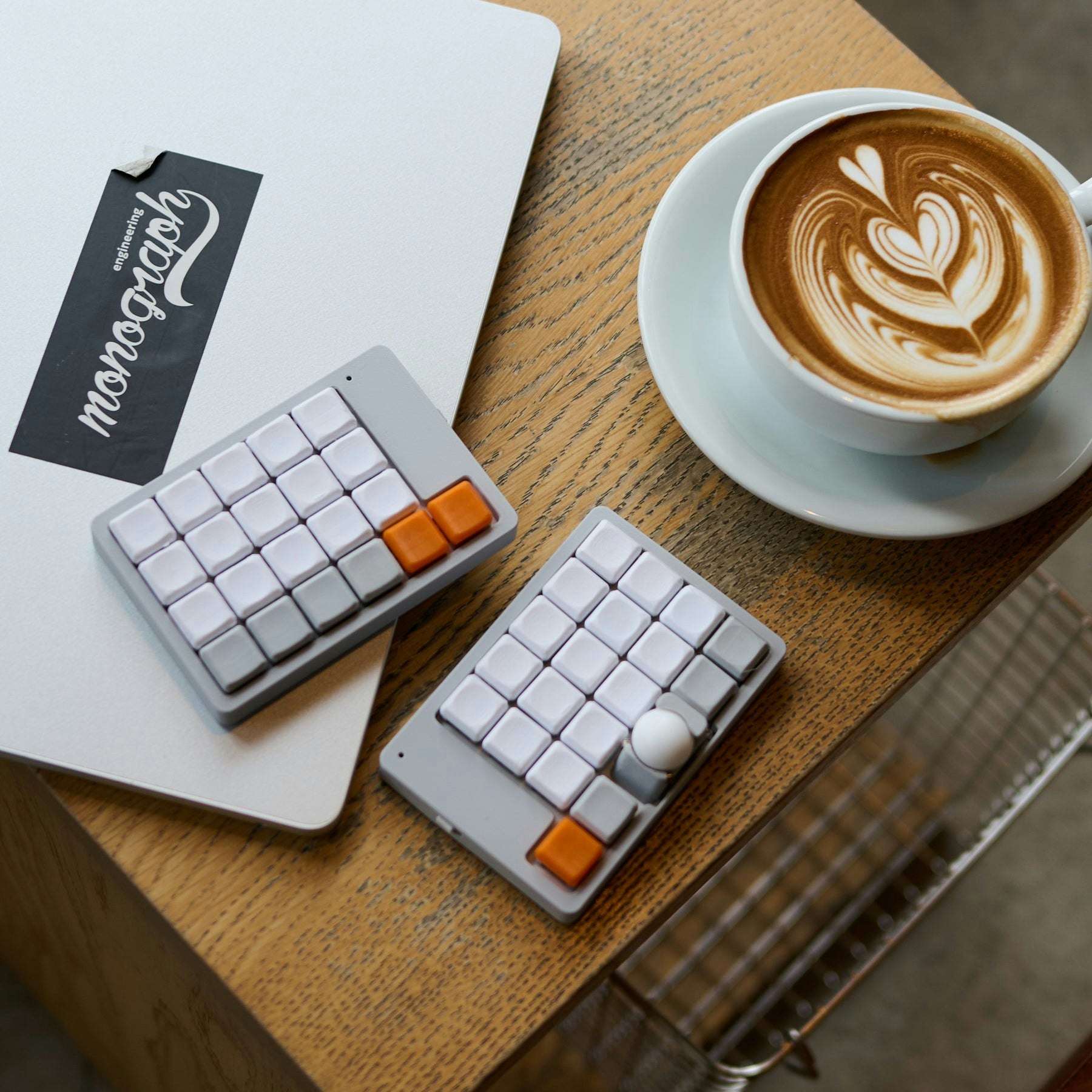
conductorは、40キーの格子配列(オーソリニア)と右手親指用の19mmトラックボールを組み合わせた、コンパクトな左右分割キーボードです。
一般的な約19mmより狭い17mmピッチを採用し、キー数も40キーまで絞っています。通常のJIS / US配列と同じ操作をそのまま行うのではなく、レイヤーやキーマップを自分の作業に合わせることを前提とした構成です。
左右間を含めてケーブルを使わず、Bluetoothで最大4台のデバイスを切り替えられます。ZMK Studioからキー配置を調整でき、底面にはMagSafe対応のマグネットを備えています。
向いている人
- トラックボール一体型を探している
- オーソリニア配列を使いたい
- 40キーとレイヤー運用に抵抗がない
- 無線接続とZMK Studioを重視する
向いていない人
- 通常配列から学習なしで移行したい
- 独立矢印キーが必要
- 量産品としての安定供給を重視する
- 17mmの狭いキーピッチが合わない
主なスペック
価格 | 33,800円 |
|---|---|
販売形態・状況 | 量産前プロトタイプの頒布 |
キー数・配列 | 40キー |
キーピッチ | 17mm |
ポインティング | 右手親指 |
PCとの接続 | Bluetooth |
Bluetooth | 最大4台 |
バッテリー目安 | 右 約15日/左 約1か月半 |
キーマップ変更 | ZMK Studio |
筐体 | 3Dプリント |
その他 | 底面にMagSafe対応マグネット |
販売状況について
2026年9月27日時点では正式量産前のプロトタイプで、販売ページでは売り切れです。一般的な量産完成品と同じ供給条件ではない点にご注意ください。
メーカー・販売元について
Plot of the prototype.による製品です。
会社情報・販売者情報
| 会社名/名称 | Plot of the prototype. |
|---|---|
| URL | https://plotoftheprototype.com/ |
ROG Falcata Gaming Keyboard
75%分割構造に磁気スイッチとラピッドトリガーを組み合わせたゲーミングキーボード。PCとは無線接続できますが、左右ユニット間は付属ケーブルで接続します。
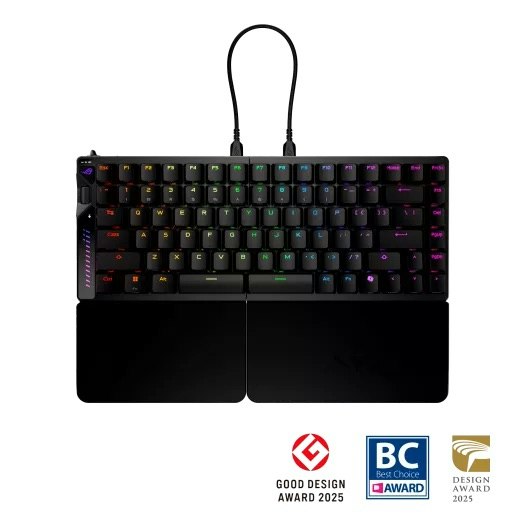
ROG Falcataは、75%レイアウトを左右に分け、ゲーム向けの磁気スイッチと高速入力機能を備えたキーボードです。
独立した矢印キー、ファンクションキー、ナビゲーションキーを残しているため、キー数を大幅に減らす分割キーボードとは使い方が異なります。右側ユニットを外して左側だけで使える構成も特徴です。
ROG HFX V2磁気スイッチは作動点を0.1〜3.5mmの範囲で調整でき、ラピッドトリガーやSpeed Tapにも対応します。PCとは2.4GHz、Bluetooth、USBで接続でき、2.4GHzと有線では最大8,000Hzのポーリングレートを利用できます。
PCとの接続を無線にしても、左右ユニット同士は付属のUSB Type-Cリンクケーブルでつなぐ必要があります。左右間まで完全無線の製品ではありません。
向いている人
- ゲームと仕事の両方で分割キーボードを使いたい
- 磁気スイッチやラピッドトリガーを重視する
- 独立矢印キーやファンクションキーを残したい
- 2.4GHz接続や高速入力を使いたい
向いていない人
- 左右間までケーブルレスにしたい
- 5万円未満に予算を抑えたい
- Windows 11以外を公式対応環境として重視する
- 40%配列やロープロファイルを求める
主なスペック
価格 | 58,030円 |
|---|---|
配列 | 75% |
PCとの接続 | ROG SpeedNova 2.4GHz |
左右間の接続 | 付属USB Type-Cリンクケーブル |
キースイッチ | ROG HFX V2 Magnetic Switch |
作動点 | 0.1〜3.5mm |
ポーリングレート | 最大8,000Hz |
バッテリー | 最大200時間 |
キーマップ | ・Gear Link |
対応OS | Windows 11 |
メーカー・販売元について
ROGはASUSのゲーミングブランドです。日本国内ではASUS JAPAN株式会社が販売しています。
会社情報・販売者情報
| 会社名/名称 | ASUS JAPAN株式会社 |
|---|---|
| URL | https://store.asus.com/jp/ |
| 住所 | 〒102-0073 東京都千代田区九段北4丁目1-7 九段センタービル11F |
分割キーボードのよくある質問
Q.分割キーボードは初心者でも使えますか?
使えます。ポイントは、普通の配列から始められること、
初期設定が難しすぎないこと、無線や電源が安定していることです。
Q.分割キーボードのおすすめの選び方は?
キー数・配列・無線の安定性・電源の安全性・設定の難易度・サポートの有無の順で確認すると失敗しにくいです。
Q. ロウスタッガード・カラム・カラムスタッガードの違いは?
A. キーの“ずれ方(配置の規則)”の違いです。
ざっくり言うと、一般的なキーボードに近い順に ロウスタッガード → カラム → カラムスタッガード です。
ロウスタッガード(一般的な配列)
- 多くのキーボードで使われている配置です。
- 横方向(行=ロウ)にキーが並び、各行が左右にずれているのが特徴です。
- 一般的なタイピングに慣れている人は移行がラクで、違和感が少ないです。
向いている人:初めて分割に挑戦する人、配列変更に抵抗がある人
カラム(縦揃え・オーソリニア寄り)
- 縦方向(列=カラム)にキーが揃っている配置です。
- 指は“上下”に動かしやすい一方、慣れるまでは横移動の感覚が変わります。
- 省スペースやレイヤー運用と相性が良いことが多いです。
向いている人:新しい配列に慣れる覚悟がある人、キー数少なめでも効率化したい人
カラムスタッガード(縦揃え+列ごとの段差)
- カラム(縦揃え)をベースに、指の長さ・可動域に合わせて列ごとに上下の段差が付いた配置です。
- 指を自然に伸ばした位置に近づけやすく、エルゴ(人間工学)的な思想が強い配置です。
- “最初の違和感”は出やすいですが、ハマるとホームポジションからの移動が減って快適になる人もいます。
向いている人:肩・手首の負担を減らしたい人、長時間作業の快適さを優先したい人
どれを選べばいい?
- 迷ったらロウスタッガード:今のキーボード感覚を保ちやすく、失敗が少ないです。
- “もっとラクに打ちたい”ならカラムスタッガード:慣れは必要ですが、姿勢と指の動きに合う可能性があります。
- キー数少なめ・効率化したいならカラム:レイヤー前提の設計が多く、習熟すると速いです
Q.分割にすると何が楽になりますか?
左右を離して置けるため、肩幅や手首の角度に合わせやすく、長時間作業の快適さにつながります。
Q. 有線と無線、どっちがおすすめ?
安定性最優先なら有線、机をスッキリさせたいなら無線がおすすめです。
無線でも左右間が有線のモデルがあります。
“PCとの接続”と“左右間”を分けて確認すると失敗しにくいです。
Q. 「無線」と書いてあるのに左右がケーブルでつながるのはなぜ?
左右間の通信を有線にすることで、遅延・電池消費・接続トラブルを減らせるためです。
無線の不安定さが嫌な人には、左右間有線はむしろメリットです。
Q. 矢印キーが独立していないと困りますか?
困るかどうかは、編集作業の量で決まります。
独立がなくても、レイヤーで矢印・Home/End・PageUp/Downがホームポジションのまま出せるなら、
むしろ快適になることもあります。
Q. JISとUS、どっちがいい?
迷ったら普段使っている配列に合わせるのが安全です。仕事で日本語入力が多い人はJISが移行しやすく、記号入力やプログラミング中心ならUSがハマることがあります。
Q. 会社PCでも使えますか?
有線は基本的に挿すだけで使えることが多いです。
無線はBluetooth設定が必要になる場合があります。
管理者権限が必要か、事前に社内ルールを確認すると安心です。
Q. 肩こりや手首の痛みは治りますか?
医療的な断言はできませんが、分割により姿勢の自由度が上がり、
負担を減らせる可能性はあります。痛みが強い場合は無理をせず、専門家にも相談してください。