
Merami Zero 無線接続方法
このコラムではMeramiZeroの無線接続、ペアリング方法について紹介します。
【前準備】電源をオンにする操作方法
初めてMerami Zeroを無線接続する場合は、
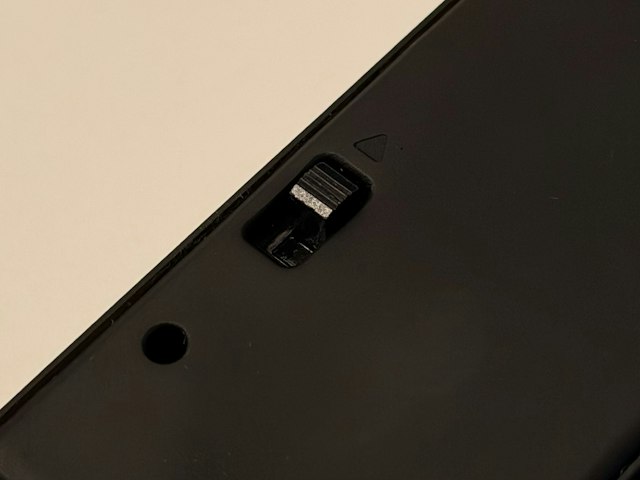
まずはキーボード裏面のスライドスイッチを左右両方とも
▲マークの方向へスライドスイッチを上にスライドさせてください。
この操作を行うことで電源がオンになり、キーボードが利用できます。
Merami Zero無線のペアリング設定
キーボードの左右のペアリングは工場出荷の時点ですでにペアリングされているため、
左右の接続のペアリング操作は不要です。
MeramiZeroは左手側が親機、右手側が子機になっているため、
左手側がデバイス(パソコンなど)と接続されます。
初めてMeramiZeroを使用する場合
初めて手元に新品の状態(工場出荷時状態)の場合は
STEP1の電源オンの操作ですでに、ペアリング番号1番でペアリング設定が開始されています。
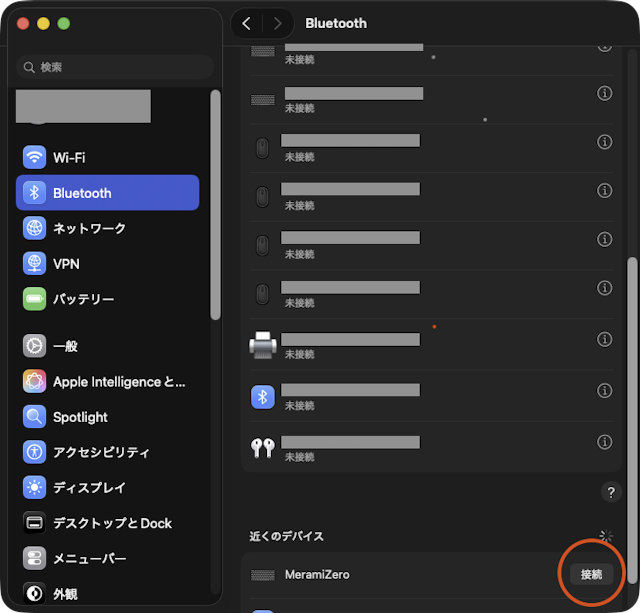
接続したいデバイスのBluetooth設定を開き
近くのデバイスの
「MeramiZero」を選択し「接続」ボタンを押してください。
接続が完了すると、接続したデバイスでキーボードの操作が可能になります。
電源オンにしても、Bluetoothの一覧に表示されない場合
初めて手元に新品の状態(工場出荷時状態)でお使いのデバイスのBluetoothの一覧
「MeramiZero」が表示されない場合は
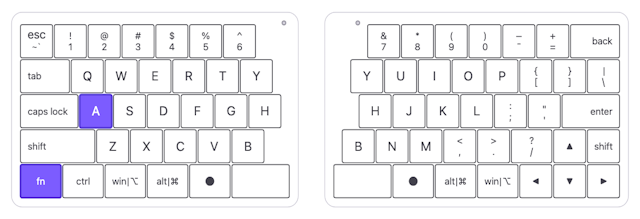
fnキー + Aキーを同時に3秒長押しします。
これにより、ペアリング番号1番でペアリングが開始されます。
2台目以降をペアリングする場合
Merami Zeroは最大5台のデバイスと無線ペアリングが可能です。
初期設定ではペアリング番号1番でペアリングされています。
ペアリングのキーと番号は以下のような対応になっています。
- fnキー + Aキー: ペアリング番号1
- fnキー + Sキー: ペアリング番号2
- fnキー + Dキー: ペアリング番号3
- fnキー + Fキー: ペアリング番号4
- fnキー + Gキー: ペアリング番号5
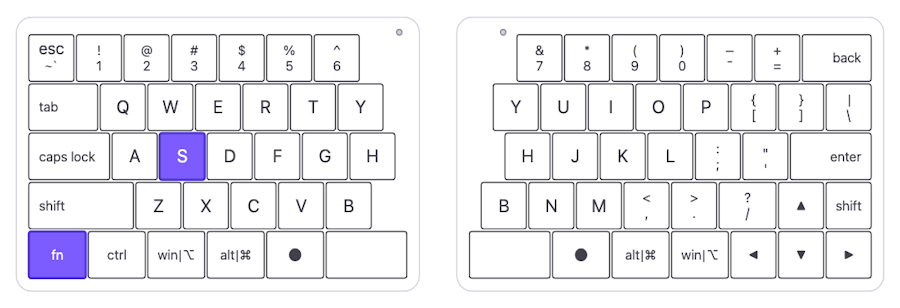
ペアリング番号2に、2台目以降のデバイスをペアリング登録をする場合は
fnキー + Sキーを同時に3秒長押しします。
ペアリング番号が切り替わると左手のデバイスのLEDがオレンジ色で点滅後
ペアリング準備に入り、左手のデバイスのLEDが青色で点滅しつづけます
ペアリングが完了するまでの間、LEDは青色に点滅し続けます。
その後、各テバイスのBluetooth設定で「Merami Zero」のデバイスを探し、「接続」ボタンを押してください。
キーの入力が確認できたら、ペアリング完了です。
接続したいデバイスでBluetoothの設定画面が見つからない場合は
お手元のデバイス、機器がBluetooth対応しているかどうか、メーカーに確認してください。
お使いのデバイス、機器がBluetoothに対応していない場合でも、
付属品のUSBケーブルを左手のMerami Zeroと
お使いのデバイスと接続することで有線での接続が可能です。
有線での接続方法はコチラ(リンク先準備中…)
ペアリング開始中に中断したい場合
方法1: 電源をオフにする
左手のMerami Zeroのスライドスイッチを下方向に下げてください。
これにより、電源がオフにななります。
その後、電源オンをにするために、スライドスイッチを上方向に上げてください。
方法2: 別のペアリング番号に切り替える
すでにペアリング番号1でペアリングされている場合は
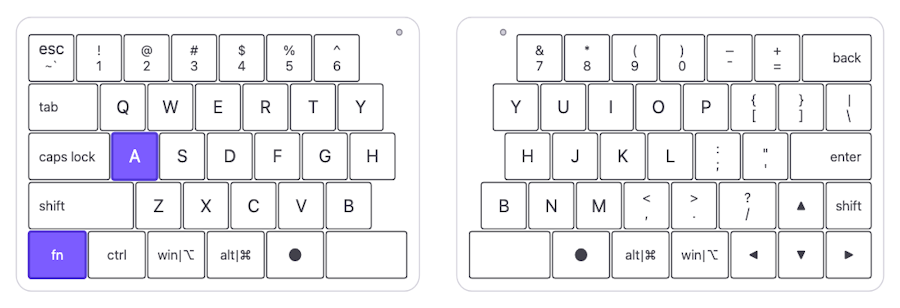
fnキー + Aキー を同時に3秒長押しでペアリング番号1に切り替わり、新規のペアリングは中断されます。
ペアリング済みの番号を別のデバイスで登録したい場合
例えばペアリング済みのペアリング番号1番を別のデバイスに接続したい場合は
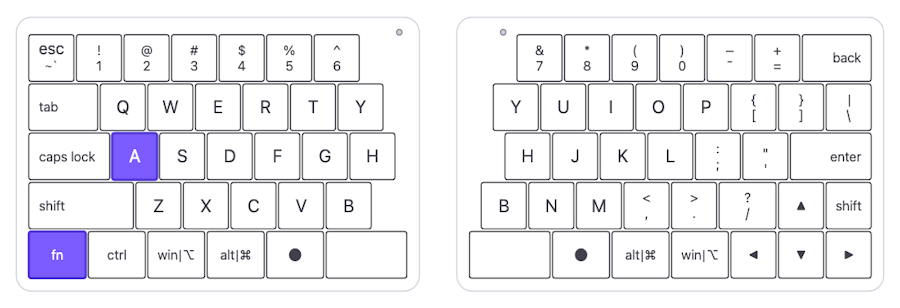
fnキー + Aキー を同時に10秒長押しすることで、
Merami Zero側のペアリング番号1番はペアリング情報が削除され、自動的に再ペアリングが開始されます。
再ペアリングが開始されると、左手側のLEDが青色で点滅し続けます。
fnキー + Aキー を同時に10秒長押ししている間にLEDが一度オレンジ色に点滅することがありますが、
そのまま続けて10秒同時押しは続けてください。
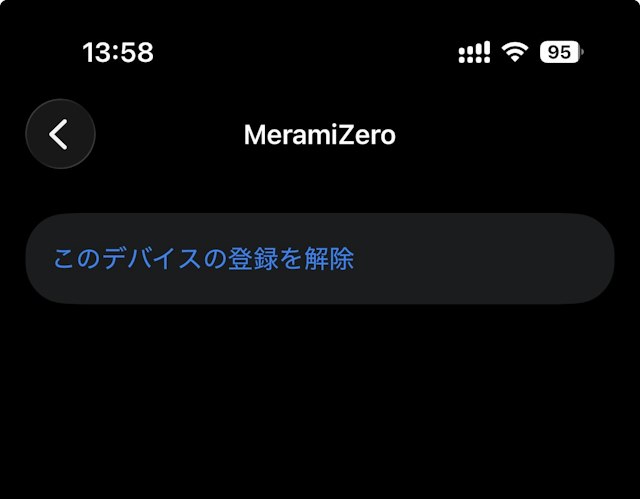
ペアリングを解除したいデバイスが手元にある場合は、
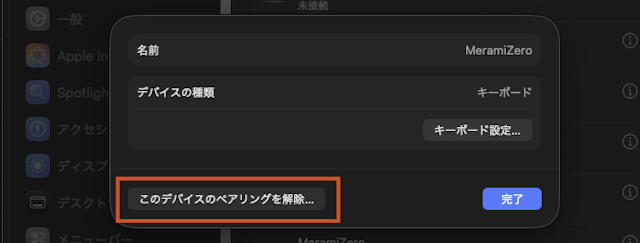
各デバイスのBluetoothの設定画面からペアリング済みの
「MeramiZero」のペアリング登録を解除してください。
Merami Zeroペアリング状態を完全にクリアする方法
以下の場合に操作を行ってください。
- 初期設定をしても無線ペアリングがうまくいかない場合
- Merami Zeroを手放して、譲渡などをする場合\
- 中古で購入した、譲渡されたMerami Zeroで無線ペアリングがうまくいかない場合
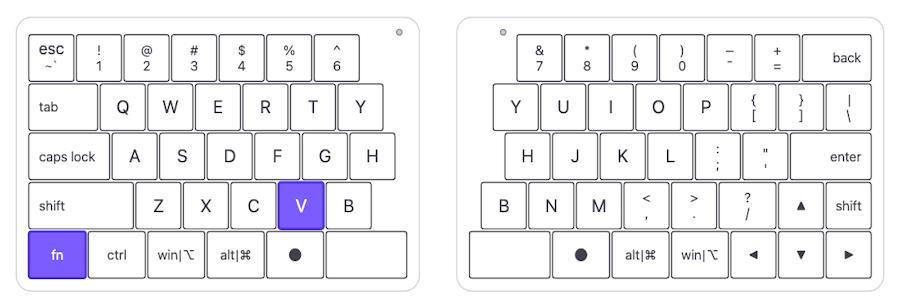
この操作を行うと、Merami Zeroのペアリング情報が全てリセットされ、
再度ペアリングを実行する必要があります。この操作を行う場合は
fnキー + Vキー を同時に10秒長押しをしてください。
その後、左手のLEDが青色に点滅しつづけます。
この状態はペアリング番号1番でペアリング設定が開始されています。
接続するにはお使いのデバイスのBluetoothの設定画面から
「MeramiZero」を選び接続してください。
Merami Zeroのペアリング情報が全てリセットが完了後、譲渡する場合は
バッテリーを節約するために、
MeramiZeroの左右のスライドスイッチを下側に下げて、電源をオフにしてください。