


キーボードのファームウェアとは?QMK・Vial・ZMKの違いと選び方
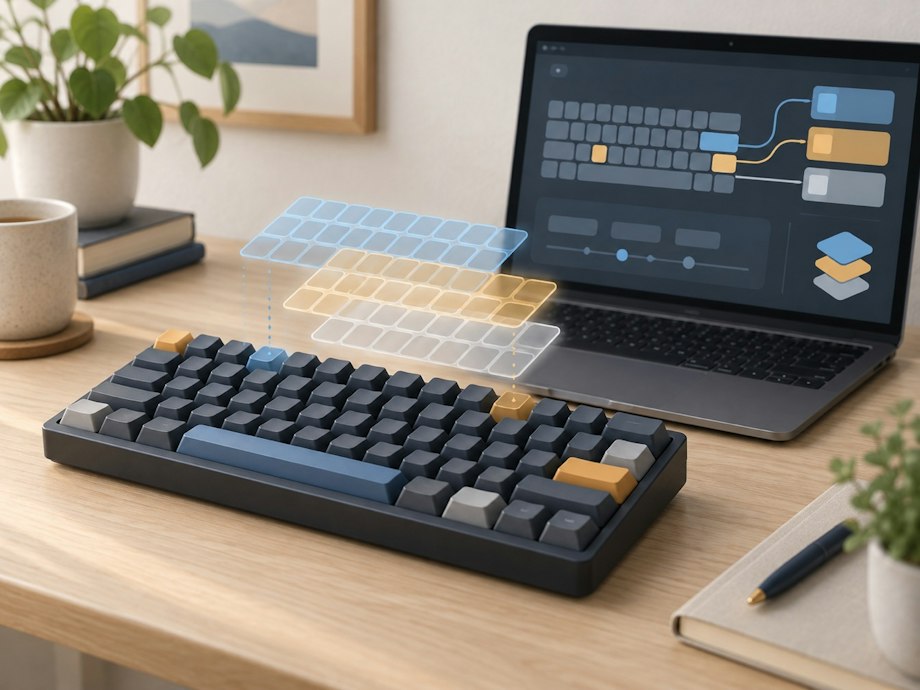
キーボードの商品説明で「キーマップを変更できる」と見かけても、専用アプリで変更できるのか、設定ファイルの編集やファームウェアの書き込みが必要なのかは製品ごとに異なります。
ファームウェアは、キーボード本体の動作を決めるソフトウェアです。QMKやZMKはファームウェアのプロジェクトで、VialはQMKを基にした設定用GUIと専用対応ファームウェアを組み合わせたものです。選ぶときは名称だけで決めず、使いたいキーボードの正確な機種・版と、変更に使えるツールを確認しましょう。
自社製品のご紹介|完全無線分割キーボード Merami Zero
自社製品のご紹介|完全無線分割キーボード Merami Zero
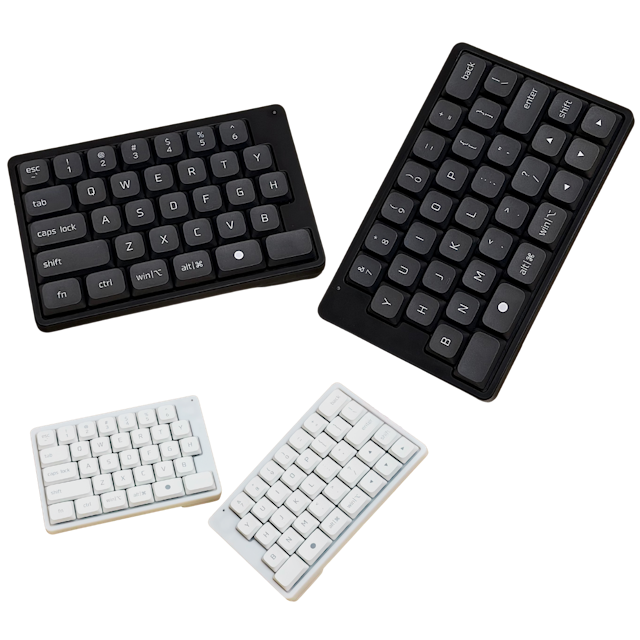
初心者でも使いやすい国内スタートアップが
開発中完全無線分割キーボード、近日先行販売開始予定
- 分割スペースキー
- 左右にYHKキー
- 矢印キーあり
- キーマップ変更可能
- ZMKファームウェア
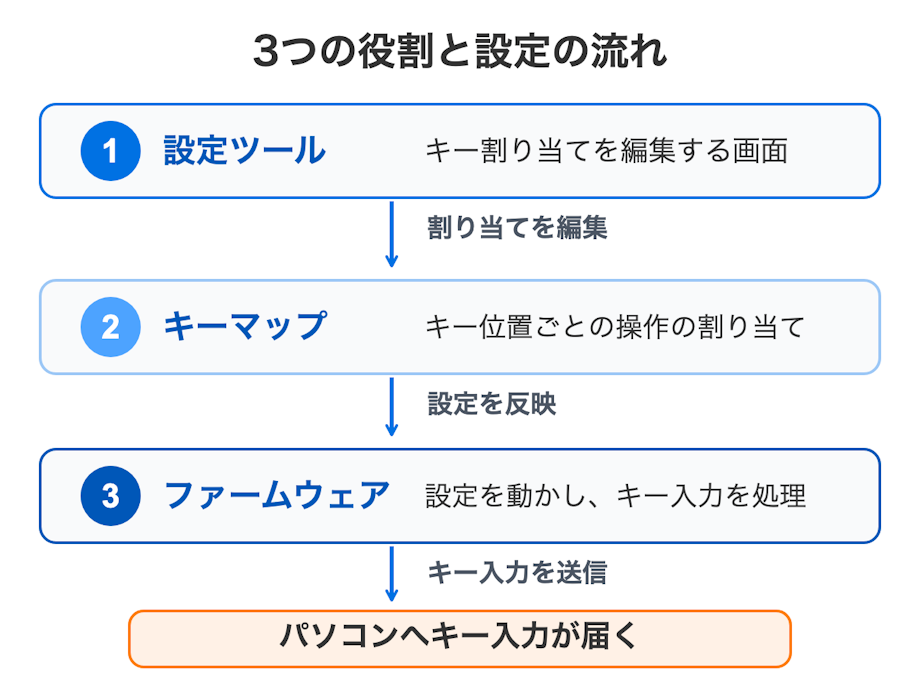
ファームウェア・キーマップ・設定ツールの違い
ファームウェアは、キーボード内部で動くソフトウェアです。押されたキーをどう処理し、接続先のパソコンへ何を送るかなどを扱います。
キーマップは、キーボード上の各キー位置にどの操作を割り当てるかを定めたものです。たとえば、ある位置に「A」を割り当てたり、切り替え中だけ矢印キーを割り当てたりできます。
設定ツールは、キーマップなどを編集するための画面やソフトウェアです。ツールで変更できる範囲は、ファームウェアだけでなく、キーボード側の対応や組み込まれた設定にも左右されます。
QMK・Vial・ZMKを比べる
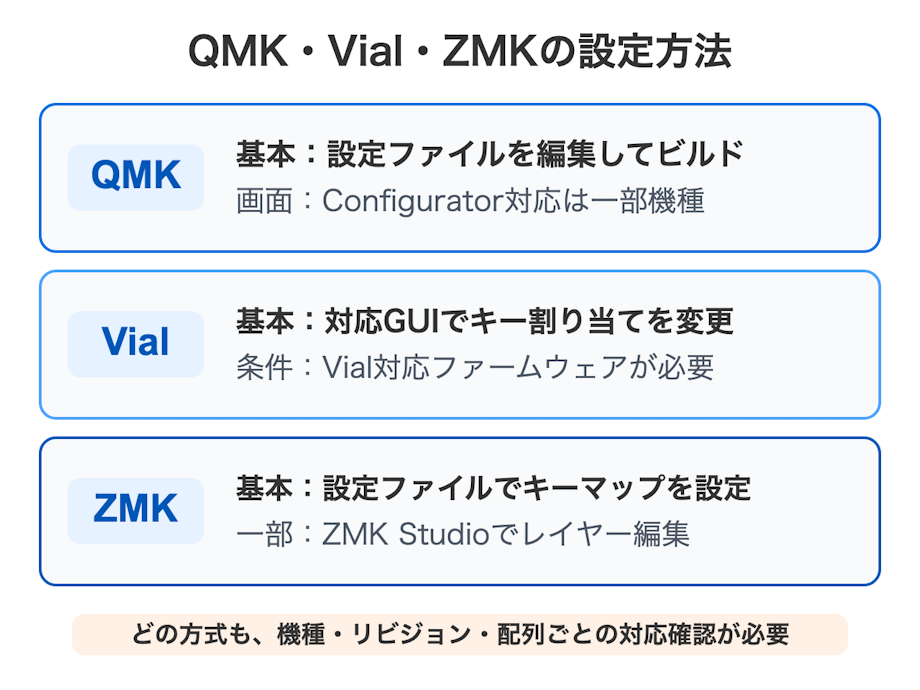
- QMK:設定ファイルの編集・ビルドが基本です。対応機種ならConfiguratorも利用できます。
- Vial:Vial対応ファームウェアがあれば、GUIからキーマップを編集できます。
- ZMK:設定ファイルで編集し、対応機種ではZMK Studioからレイヤーの割り当ても変更できます。
この表は仕組みの概要です。同じ方式でも、選んだキーボードの機種・リビジョン(製品の版)・ファームウェアによって使える機能や設定手順は変わります。
QMK:対応機種と設定方法を確かめる
QMKではキーマップを設定ファイルに記述してファームウェアを作成できます。機種によっては、ブラウザー上のQMK Configuratorでキーを選んで設定し、ファームウェアをビルドする方法もあります。
Configuratorを使うには、対象キーボードの正確な機種と配列が対応している必要があります。QMK対応と書かれていても、Configuratorの一覧や希望する配列に載っていない場合があります。細かな機能を使いたいときは、設定ファイルの編集が必要かも確認しましょう。
Vial:画面で変更したいなら専用ファームウェアを確認
Vialは、キー割り当てやレイヤーなどを画面上で変更できるオープンソースの設定ツールです。QMKを基にしていますが、一般的なQMKファームウェアを入れれば必ずVialが使えるわけではありません。キーボードがVial向けのファームウェアに対応していることが前提です。
メーカーがVial対応として販売している製品でも、機種やファームウェアの選択に条件が付くことがあります。購入前に、販売元が案内する対応表とファームウェアの入手先を確認してください。
ZMK:設定ファイルとZMK Studioを使い分ける
ZMKでは、通常は「.keymap」ファイルなどでキーマップを設定します。対応するファームウェアが入ったキーボードでは、ZMK Studioからファームウェアを書き換えずにレイヤーのキー割り当てを変更できる場合があります。
ただし、ZMKを使っているすべてのキーボードがZMK Studioに対応しているわけではありません。キーボード側のファームウェア設定や、Studioが現在対応している機能にも条件があります。「ZMK対応」だけで判断せず、メーカーがZMK Studio対応を案内しているかを確認しましょう。
購入前に確認したい4つのポイント
- 機種名とリビジョン:同じシリーズでも世代や配列が異なる場合があります。製品名だけでなく、型番・版・物理配列まで対応表と照合します。
- 使いたい変更方法:画面上で設定したいのか、設定ファイルを編集して自分でビルドしたいのかを考えます。対応ツールの名称と手順を確認しましょう。
- 変更できる範囲:通常キー、レイヤー、マクロなど、必要な操作がその機種の設定ツールで変更できるかを確認します。ツール名が同じでも、ファームウェアごとに使える機能は異なります。
- 保存と復元の方法:設定がキーボード本体に保存されるか、初期設定へ戻す方法があるか、変更前の設定を保管できるかを確認しておくと安心です。
ファームウェアを書き換える必要がある製品では、メーカー指定の手順と、対象機種・版に合ったファイルを確認してから作業してください。
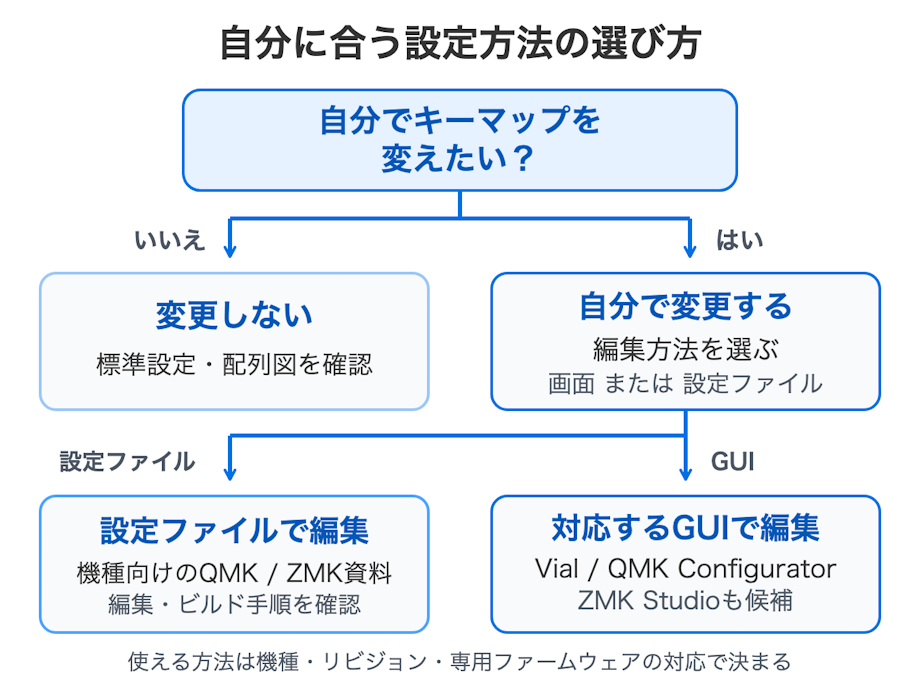
自分に合う方式を選ぶには
設定画面で手軽に変更したい人は、まず購入候補のキーボードがVialまたはZMK Studioなど、使いたいGUIに明示対応しているかを調べます。ファームウェア名だけでなく、編集したい内容がその画面で扱えるかも確認しましょう。
設定ファイルを編集したり、自分でファームウェアをビルドしたりして細かく調整したい人は、QMKやZMKの公式資料と、対象キーボードの設定例を先に見ます。どちらが優れているかではなく、使いたい機種で手順が提供されているかが判断の軸です。
初期設定のままで困らないなら、変更ツールを使わなくてもキーボードは利用できます。必要なキーがどこにあるか、別のレイヤーに切り替える操作が使いやすいかを配列図で確かめると、購入後のイメージを持ちやすくなります。
出典・公式資料
機能や対応機種は更新されます。以下は2026年9月に確認した公式資料です。購入時には、キーボードメーカーが案内する最新の対応状況と手順も確認してください。
- QMK Firmware「Keymap Overview」:QMKのキーマップとレイヤーの考え方。
- QMK Firmware「QMK Configurator: Step by Step」:Configuratorでの機種・配列選択とファームウェア作成。
- Vial「Home」:Vialの概要と対応ファームウェアについて。
- Vial「First time use」:初回設定とVial向けファームウェアの条件。
- ZMK Firmware「Keymaps & Behaviors」:ZMKの設定ファイル、キーマップ、レイヤー。
- ZMK Firmware「ZMK Studio」:対応条件と現在の機能。
よくある質問
VialはQMK対応キーボードならどれでも使えますか?
いいえ。Vialを使うには、そのキーボード向けのVial対応ファームウェアが必要です。QMKに対応しているだけでは条件を満たさない場合があるため、メーカーの案内やVialの対応状況を確認してください。
ZMK StudioはZMK対応キーボードなら使えますか?
いいえ。キーボード側のファームウェアがZMK Studio用に設定されている必要があります。また、Studioで変更できる内容にも対応範囲があるため、対象機種と機能を確認してください。
キーマップ変更にはプログラミングが必要ですか?
必ずしも必要ではありません。VialやZMK Studioなどの画面から変更できる機種もあります。一方、設定ファイルの編集やファームウェアの作成が必要な機種もあるため、購入前に具体的な手順を確認しましょう。
まとめ
ファームウェアはキーボード本体の動作を決め、キーマップは各キー位置の操作を定めます。QMK・Vial・ZMKでは編集方法や必要な対応条件が異なります。
購入前には、機種・リビジョン・配列に合ったファームウェアと、希望する設定方法が提供されているかを確認しましょう。
この記事を書いた人
